- آیا می توانم خانه خود را بفروشم یا خانه خود را تغییر دهم اگر دارای آزادسازی سهام باشم؟
- تامین مالی در سطح UnitedHealthcare و بودجه جایگزین All Savers
- پشتیبانی و مقاومت MACD
- شما نیز می توانید از املاک و مستغلات تجاری در کادر بهره مند شوید. ما به افراد امکان دسترسی به سرمایه گذاری در کنار موسسات را بر روی پلتفرم با کاربرد آسان می دهیم. تیم سرمایه گذاری با تجربه ما از علم داده های اختصاصی استفاده می کند تا به بازده های قانع کنن
- هزینه سرمایه
- 10 بهترین مدرک برای مدیران صندوق پرچین
- کاوش در Geodynamo
- تجارت الکترونیک
- دنباله دار Holding AG (Cotne)
- چرا ورزشکاران باید تمرینات اصلاحی را امتحان کنند

آخرین مطالب
امکانات وب


توجه: برای الهام بخشیدن به کلیه امکانات مختلف نمودار سهام ، به گالری نمودار سهام ما مراجعه کنید.
انواع نمودار سهام
ZingChart دو نوع نمودار سهام را ارائه می دهد: نمودارهای شمعدانی و نمودارهای باز و پایین (OHLC). برای مشخص کردن نوع نمودار خود ، یک ویژگی نوع را به شیء نمودار خود اضافه کرده و مقدار را روی سهام تنظیم کنید. بعد ، یک شیء طرح ایجاد کنید. در داخل ، یک ویژگی جنبه را اضافه کرده و مقدار را روی Candlestick (پیش فرض) یا Whisker تنظیم کنید.
همچنین می توانید با استفاده از نوع نمودار مخلوط و مقیاس های ترکیبی ، نمودارهای سهام و حجم را ایجاد کنید.
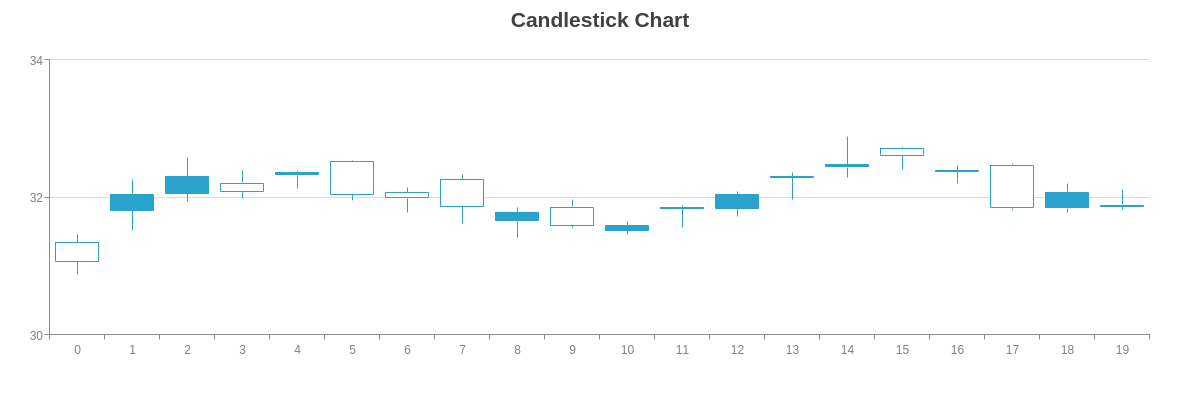
نمودار شمعدان
نوع نمودار پیش فرض سهام Candlestick است که توسط مقدار Candlestick مشخص شده است.
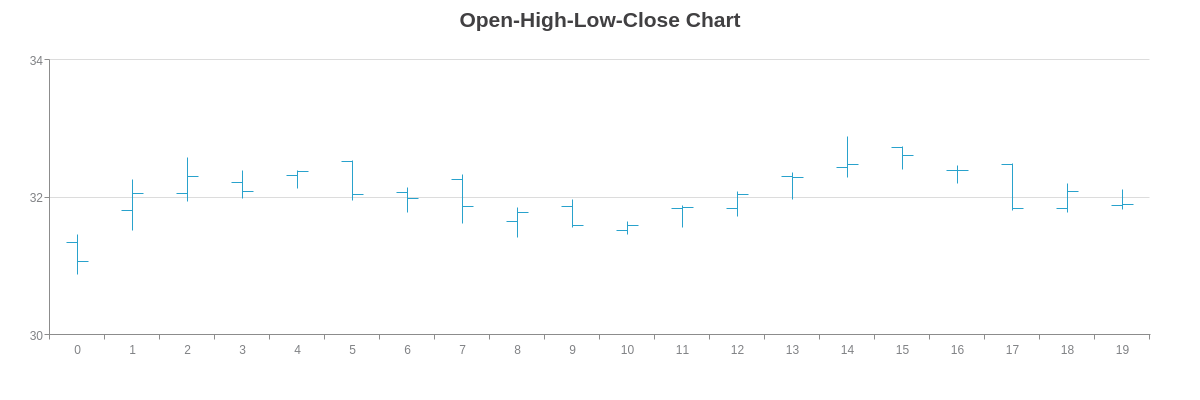
نمودار باز و کم عمق (OHLC)
نمودارهای OHLC (همچنین به عنوان نمودارهای نزدیک به پایین نیز شناخته می شوند) با مقدار Whisker مشخص شده اند.
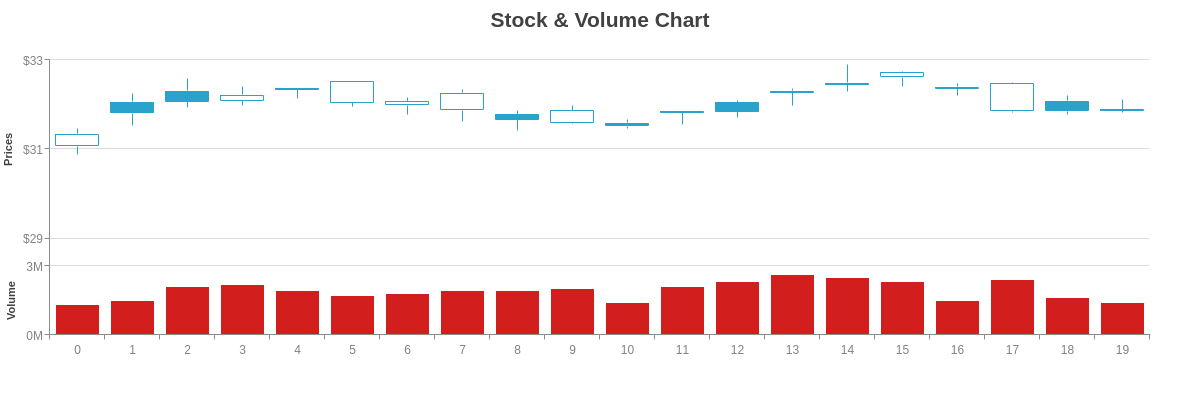
نمودار سهام و حجم
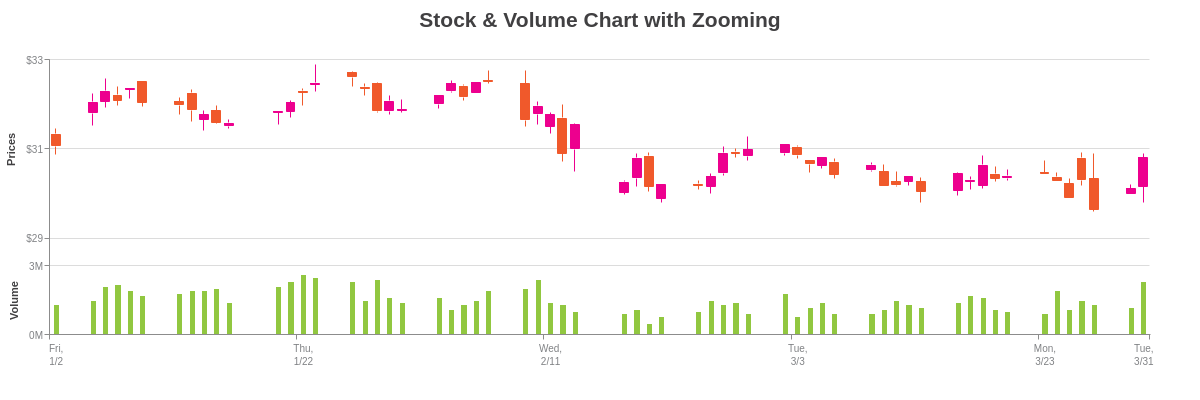
Zingchart این گزینه را برای کاربران فراهم می کند تا یک نمودار حجم را برای همراهی با داده های سهام خود اضافه کنند. به طور کلی به عنوان یک نوار یا نمودار منطقه به تصویر کشیده شده است ، نمودارهای حجم تعداد سهام فروخته شده در آن روز تجارت را نشان می دهد.
برای ایجاد نمودار سهام و حجم ، از نوع نمودار مخلوط ما استفاده کنید. بخش نمودار سهام می تواند انتخاب شما از جنبه Candlestick یا OHLC باشد. بخش نمودار حجم می تواند انتخاب شما از منطقه ، نوار یا نمودار خط باشد.
در مرحله بعد ، دو اشیاء Scale-Y ایجاد کنید (Scale-Y و Scale-Y-2). با استفاده از ویژگی مقیاس در اشیاء سری خود ، مقیاس y را به نمودار سهام و مقیاس-y-2 به نمودار حجم اختصاص دهید..
توجه: برای اطلاعات بیشتر در مورد مقیاس های مختلف ، به آموزش مقیاس محور x/y مراجعه کنید.
سرانجام ، شما می خواهید دو مقیاس محور y را با هم مخلوط کنید (اشیاء مقیاس ثانویه به طور پیش فرض از اولین شیء جدا می شوند). یک ویژگی ترکیبی را به شیء Scale-Y-2 اضافه کنید و مقدار را روی True تنظیم کنید. این مقیاس "مقیاس" را به مقیاس y می بخشد.
برای اصلاح و پایان کار برای مقیاس های خود از ویژگی های شروع و جبران پایان استفاده کنید. مقادیر درصد را ارائه دهید. مثال نمودار سهام و حجم را در زیر مشاهده کنید:
>، "مقیاس-y-2":، سلسله: [, ]> داده ها
داده های نمودار سهام خود را در آرایه سری ارائه دهید. Zingchart از آرایه ها (فقط داده های OHLC) و آرایه ای از آرایه ها (سری زمان و داده های OHLC) پشتیبانی می کند.
فقط داده های OHLC
فقط برای مقادیر OHLC ، داده های خود را با فرمت مشاهده شده در زیر ارائه دهید. این مقادیر که در داخل یک آرایه اساسی محصور شده اند ، بر روی محور y نشان داده شده اند. مقادیر محور x مربوطه به طور خودکار ارائه می شود ، با مقدار پیش فرض از صفر شروع می شود و به صورت متوالی توسط یک افزایش می یابد. این قالب داده هنگام کار با مقیاس های دسته بندی بهتر است.
سلسله: [] سری زمان و داده های OHLC
با آرایه ای از آرایه ها ، مقادیر OHLC خود را به همراه مقادیر مربوط به محور x ارائه می دهید. در نمودارهای سهام ، این مقادیر محور x به احتمال زیاد به عنوان داده های سری زمانی ارائه می شوند. داده ها باید به عنوان زمان سنجی UNIX در میلی ثانیه ارائه شوند. می توانید با استفاده از ابزارهای تبدیل آنلاین مانند Converter Epoch Dates را به زمان یونیکس تبدیل کنید. با داده های سری زمانی خود ، می خواهید یک مقیاس سری زمانی ایجاد کنید که در زیر بحث شده است.
سلسله: [] سفارشی سازی بیشتر
پس از ارائه نوع و داده های نمودار سهام خود ، می توانید مقیاس ها را پیکربندی کنید و داده های خود را سبک کنید.
پیکربندی مقیاس
در نمودارهای سهام ، از مقیاس کمی در محور y برای نشان دادن قیمت سهام استفاده می شود. از مقیاس یا سری زمانی در محور x استفاده می شود تا دامنه تاریخ را نشان دهد ، که می تواند روزها ، ماهها یا سالها طول بکشد.
توجه: پیکربندی آموزش مقیاس شما اطلاعات عمیق تری در مورد نحوه تنظیم هر نوع مقیاس ارائه می دهد ، و صفحات/صفحات Syntax JSON ما برای Scale-X و Scale-Y لیست کاملی از گزینه های ویژگی را ارائه می دهد.
مقیاس
هنگام کار با فقط داده های OHLC ، می خواهید از یک مقیاس دسته بندی در محور X استفاده کنید تا بتوانید تاریخ قیمت سهام خود را ارائه دهید. یک شیء مقیاس-X ایجاد کنید و یک آرایه برچسب اضافه کنید. برچسب های خود را به عنوان مقادیر رشته جدا شده توسط کاما ارائه دهید.
همچنین می توانید مقادیر مقیاس حداقل ، حداکثر و مرحله را در محور y تنظیم کنید. یک شیء مقیاس را ایجاد کنید و یک ویژگی مقادیر اضافه کنید. مقادیر حداقل/حداکثر/مرحله خود را در داخل یک رشته جدا شده توسط Colons ارائه دهید.
برای قالب بندی برچسب های خود ، یک ویژگی فرمت اضافه کنید. مقداری مانند token ٪ v $ را ارائه دهید ، که مقادیر مقیاس را نشان می دهد که قبل از یک علامت دلار است.
، "مقیاس y":,> 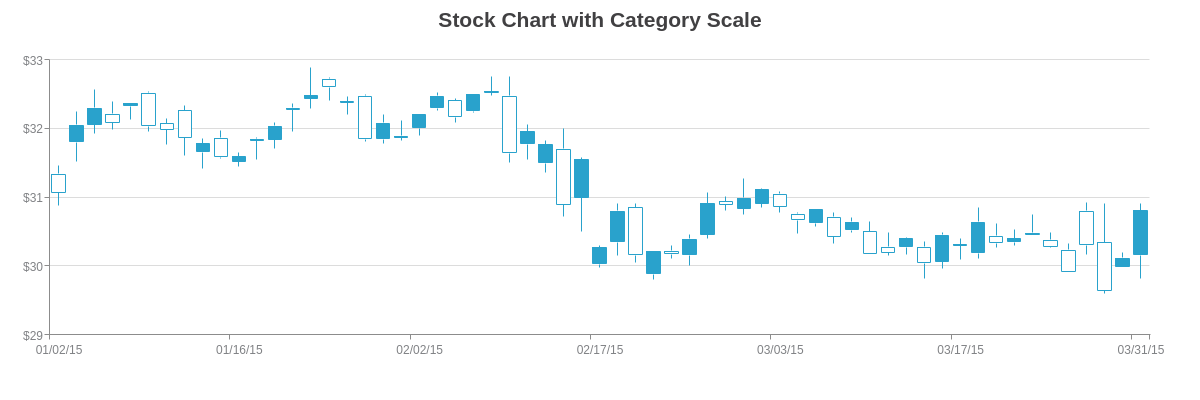
مقیاس سری زمانی
هنگام کار با داده های سری زمانی و OHLC ، به یک مقیاس سری زمانی مربوطه در محور x نیاز دارید. یک شیء Scale-X ایجاد کنید و یک ویژگی با ارزش حداقل ، ویژگی مرحله و شیء را اضافه کنید. برای حداقل ارزش و مرحله ، مقادیر مقیاس خود را در زمان یونیکس در میلی ثانیه ارائه دهید.
در شیء Transform ، یک نوع ویژگی را اضافه کرده و مقدار را به روز تنظیم کنید. در مرحله بعد ، یک ویژگی All را اضافه کنید و مشخص کنید که چگونه می خواهید مقادیر مقیاس خود را فرمت کنید. شما می توانید از ترکیبی از نشانه های Zingchart ، Alphanumeric و شخصیت های خاص استفاده کنید.
همچنین می توانید مقادیر مقیاس حداقل ، حداکثر و مرحله را در محور y و همچنین ظاهر فرمت تنظیم کنید. یک شیء Scale-Y ایجاد کنید و یک ویژگی و ویژگی Formate را اضافه کنید. برای سابق ، حداقل/حداکثر/مرحله خود را در داخل رشته ای که توسط کلون ها جدا شده است ، تهیه کنید. برای دومی ، ارزشی مانند $ ٪ V را ارائه دهید ، که مقادیر مقیاس را که پیش از یک علامت دلار است ، نشان می دهد.
<'scale-x': <'min-value': 1420232400000, step: "day", transform: >، "مقیاس y":,> 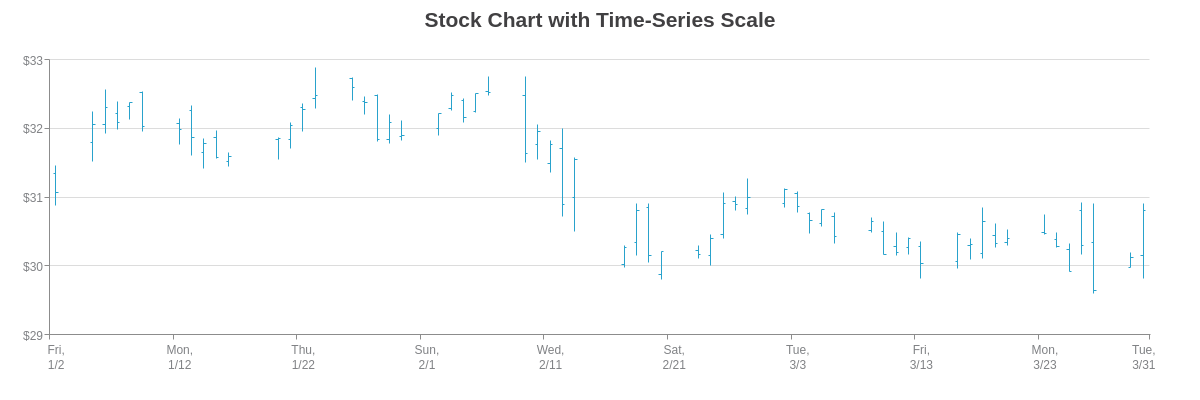
طرح یک ظاهر طراحی شده/سری
داده های نمودار سهام را می توان با توجه به اینکه آیا روز معاملاتی شاهد افزایش (روند) ، ضرر (روند پایین) یا تغییر (روند برابر) بود ، طراحی شود. تغییرات خود را از طریق شیء طرح انجام دهید.
هنگام کار با نمودارهای شمعدانی ، از ویژگی های یک ظاهر طراحی زیر استفاده کنید: پس زمینه رنگ (بخش بدنه) ، رنگ مرزی (مرز بدن) و خط خط (خطوط بالا و پایین).
هنگام کار با نمودارهای نزدیک به پایین ، از ویژگی خط خط استفاده کنید. در نمودار زیر ، سود سهام قرمز ، ضرر نارنجی است و هیچ روز تغییر آبی نیست.
توجه: به طور پیش فرض در نمودارهای شمعدانی ، روزهای معاملاتی که شاهد ضرر بود (قیمت بسته شدن کمتر از قیمت باز است) دارای نهادهای بدون رنگ است. برای مشخص کردن هیچ رنگی در نمودارهای خود ، به سادگی مقدار پس زمینه رنگ را روی هیچ یک تنظیم کنید.
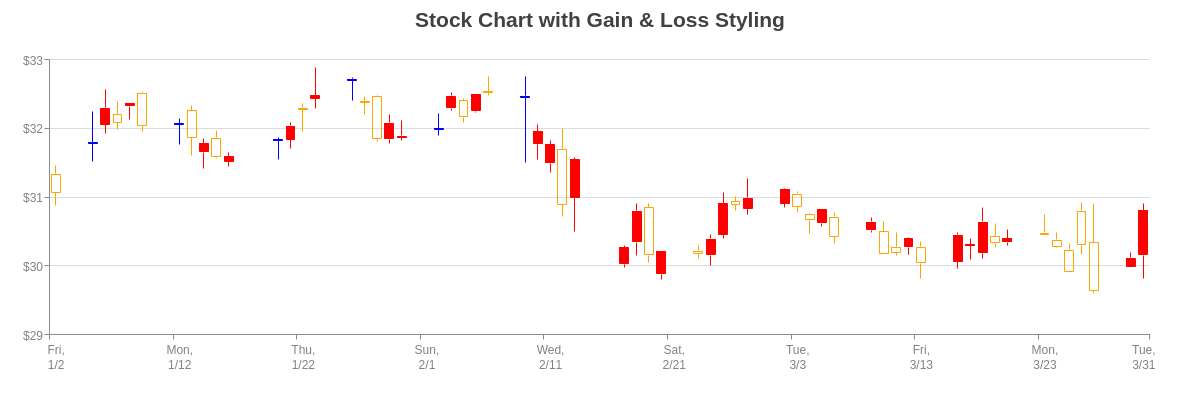
، "روند پایین":، "روند برابر":>,> توکن
نشانه های Zingchart هنگام شخصی سازی جعبه های ارزش ، وسایل ابزار و صندلی های مختلف مفید هستند. می بینید که چگونه از آنها در بخش Crosshairs در زیر استفاده می شود. نشانه های نمودار سهام که معمولاً مورد استفاده قرار می گیرند عبارتند از:
| نشانه | شرح |
|---|---|
| ٪باز کن | قیمت افتتاحیه |
| ٪ بالا | بالاترین قیمت |
| ٪کم | پایین ترین قیمت |
| ٪بستن | قیمت بسته شدن |
| kl | برای برچسب های مقیاس طبقه بندی |
| kv kv | برای برچسب های مقیاس زمان |
توجه: برای لیست کاملی از نشانه های موجود ، به آموزش توکن های Zingchart مراجعه کنید.
نمودارهای تعاملی
Zingchart از ویژگی های نمودار تعاملی مانند Crosshairs ، Zooming ، Scrollbars و نمودارهای پیش نمایش پشتیبانی می کند. آنها را می توان در نمودارهای سهام و همچنین نمودارهای سهام و حجم اعمال کرد.
نمودارهای سهام
برای افزودن Crosshair به نمودار سهام ، یک شیء Crosshair-X ایجاد کنید. یک شیء برچسب را اضافه کنید که در آن می توانید ویژگی هایی را که می خواهید در برچسب های نقشه اعمال کنید ، قرار دهید. یک شیء برچسب مقیاس را اضافه کنید که در آن می توانید ویژگی هایی را که می خواهید در برچسب های مقیاس اعمال کنید ، قرار دهید. برای مشخص کردن متن نقشه و/یا مقیاس برچسب ، یک ویژگی متن اضافه کنید. شما می توانید ترکیبی از نشانه ها و متن را ارائه دهید.
توجه: برای گزینه های ویژگی های بیشتر، صفحه Crosshairs JSON Attributes/Syntax را ببینید.
توجه: هنگام کار با خطوط متقاطع، بهتر است راهنمای ابزار را غیرفعال کنید، که همیشه به طور پیش فرض در نمودارهای سهام ظاهر می شوند. در شی طرح خود، یک شیء راهنمای ابزار ایجاد کنید. یک ویژگی قابل مشاهده اضافه کنید و مقدار را روی false قرار دهید.
<'crosshair-x': <'plot-label': , 'scale-label':>,> 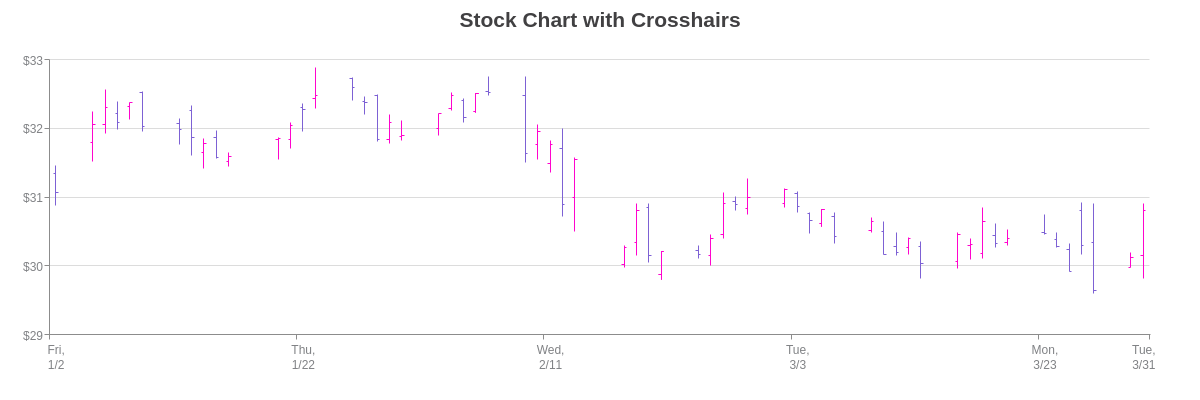
نمودار سهام و حجم متقاطع
با یک نمودار سهام و حجم، به چندین برچسب نمودار (یکی برای ردیابی نمودار سهام و دیگری برای ردیابی نمودار حجم) نیاز دارید. در شی crosshair-x، یک شی plot-label اضافه کنید و یک ویژگی چندگانه با مقدار درست تنظیم کنید. بعد، در هر یک از اشیاء سری خود، یک شیء برچسب راهنما ایجاد کنید. از ویژگی text برای تعیین متن مورد نظر برای هر سری استفاده کنید.
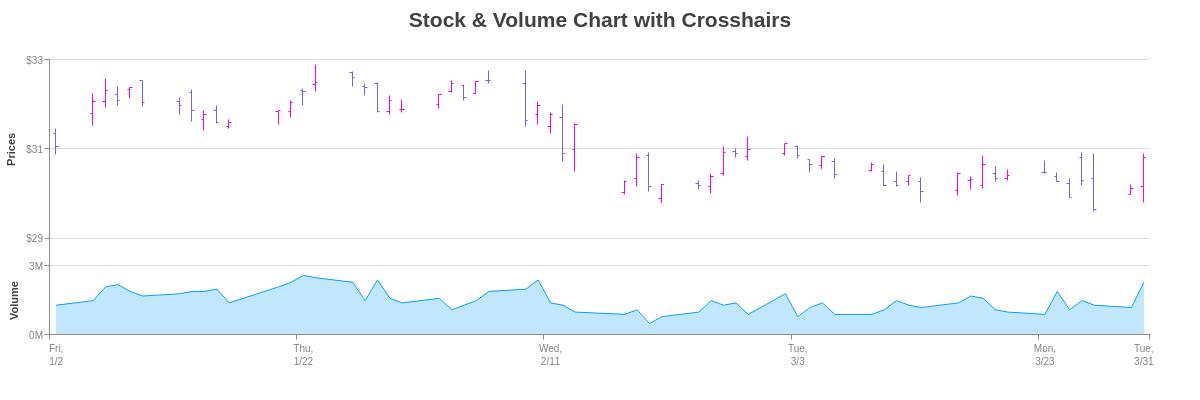
<'crosshair-x': <'plot-label': >، "سلسله": [<"guide-label": , ]> بزرگنمایی نمودار سهام
با افزودن یک ویژگی بزرگنمایی به شی (های) scale-x و/یا scale-y، بزرگنمایی را در نمودار سهام خود بگنجانید. مقدار را روی true قرار دهید.
برای بزرگنمایی نمودار سهام خود، روی قسمتی که می خواهید بزرگ شود کلیک کرده و بکشید. همچنین می توانید با کلیک راست، بزرگنمایی کنید تا منوی زمینه ظاهر شود. آیتم های منو به شما امکان بزرگنمایی، بزرگنمایی یا مشاهده همه را می دهند.
توجه: نمودارها در بخش های بزرگنمایی، اسکرول و پیش نمایش نمودار زیر ویژگی های مربوطه خود را فقط در محور x نشان می دهند. با این حال، ترکیب آنها در محور y نیز امکان پذیر است.
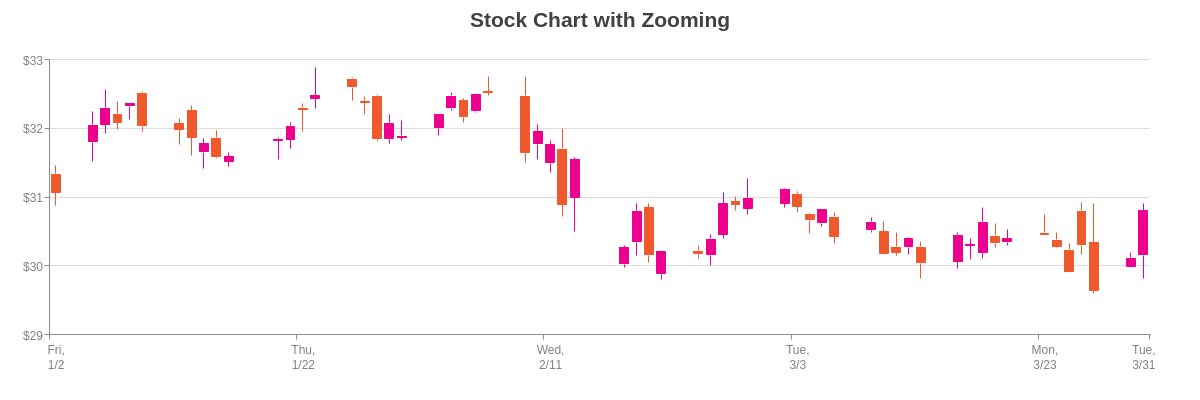
بزرگنمایی نمودار سهام و حجم
به طور مشابه، در نمودار سهام و حجم، یک ویژگی بزرگنمایی را به شی scale-x اضافه کنید. مقدار را روی true قرار دهید.
نوار پیمایش نمودار سهام
برای افزودن یک اسکرول به نمودار سهام خود، مطمئن شوید که ویژگی بزرگنمایی در شی scale-x روی true تنظیم شده است. بعد، در همان شی، یک آرایه بزرگنمایی به مقادیر اضافه کنید. مقادیر شروع و پایان خود را با کاما از هم جدا کنید (به عنوان مثال، "بزرگنمایی به مقادیر": [1420232400000، 1422651600000]). در نهایت یک شی scroll-x ایجاد کنید.
توجه: برای استایل دادن به نوار پیمایش (نوارها و دسته ها)، صفحه Scrollbar JSON Attributes/Syntax را مرور کنید.
<'scale-x': ، 'scroll-x':<>,> 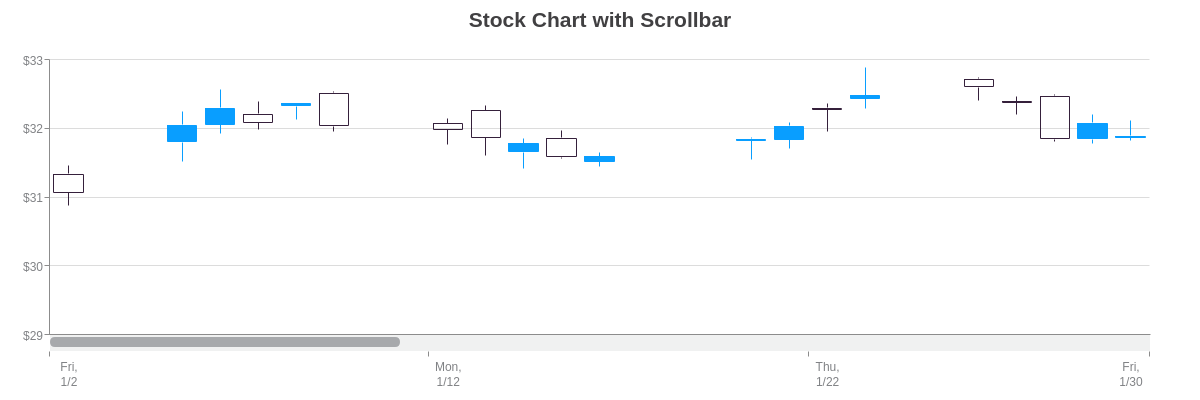
نوار پیمایش نمودار سهام و حجم
همین مراحل هنگام ایجاد یک نوار پیمایش برای نمودار سهام و حجم اعمال می شود. مطمئن شوید که ویژگی بزرگنمایی در شی scale-x روی true تنظیم شده است. یک آرایه بزرگنمایی به مقادیر در همان شی اضافه کنید. در نهایت یک شی scroll-x ایجاد کنید.
<'scale-x': ، 'scroll-x':<>,> 
نمودار پیش نمایش سهام نمودار
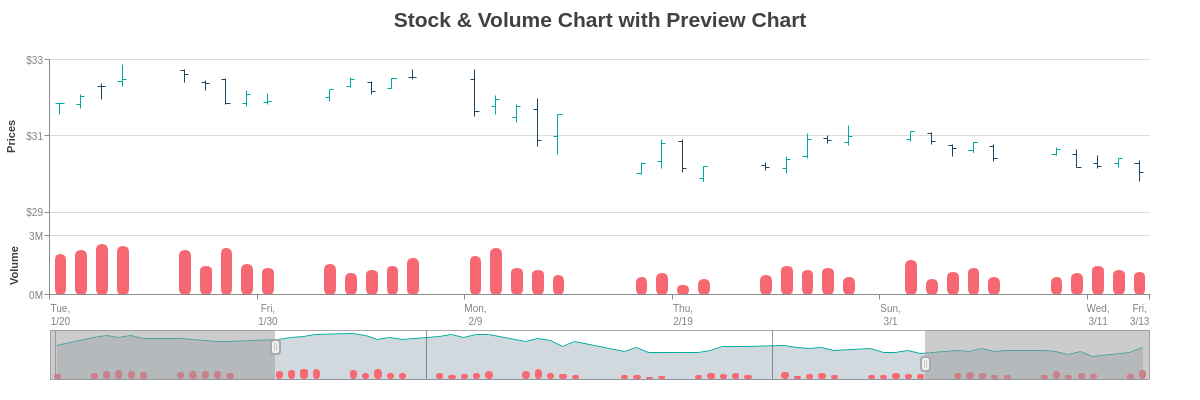
به جای نوار پیمایش، می توانید نمودار پیش نمایش را نمایش دهید که در اصل نسخه ساده شده نمودار سهام شما است. برای افزودن نمودار پیش نمایش، ابتدا مطمئن شوید که ویژگی بزرگ نمایی در شی scale-x روی true تنظیم شده است. یک شی پیش نمایش ایجاد کنید.
توجه: می توانید یک آرایه زوم به ارزش اضافه کنید ، که مقادیر شروع و پایان آن را برای دستگیره های نمودار پیش نمایش خود مشخص می کند (به عنوان مثال ، "بزرگنمایی به ارزش": [1421787600000 ، 1426280400000]). برای نمودارهای پیش نمایش ، این آرایه اختیاری است.
جایی که نمودارهای سهام با برخی از انواع دیگر نمودارهای ما متفاوت است در نحوه ظاهر شدن در نمودار پیش نمایش است. به جای نمودار شمعدان یا OHLC ، به عنوان یک منطقه یا نمودار خط ظاهر می شود. می توانید با ایجاد یک شیء پیش نمایش دیگر ، که در شیء طرح (یا سری قابل اجرا) قرار می گیرد ، بخش "نمودار" ویژگی Preview را سبک کنید. در شی ، می توانید نوع نمودار پیش نمایش (منطقه (پیش فرض) یا خط) را مشخص کرده و خط خط ، عرض خط ، پس زمینه-رنگ ، آلفا ، منطقه آلفا و موارد دیگر را تنظیم کنید.
* توجه: برای گزینه های بیشتر یک ظاهر طراحی شده ، صفحه پیش نمایش JSON/صفحه نحو را مرور کنید.

>، "مقیاس-x":، پیش نمایش:<>, //to enable a preview chart> نمودار پیش نمایش سهام و حجم
برای ایجاد نمودار پیش نمایش برای نمودار سهام و حجم ، همان مراحل فوق را دنبال کنید. تنها بخشی که متفاوت است ، قرار دادن شیء پیش نمایش برای یک ظاهر طراحی شده (مورد منحصر به فرد برای نمودارهای سهام) است. به جای اینکه در شیء طرح قرار بگیرید ، آن را در هدف سری نمودار سهام خود قرار دهید. نمودار زیر را ببینید:
، پیش نمایش:<>، سلسله: [,>, ]> به کمک بیشتری نیاز دارید؟
ما اینجا هستیم تا به سوالات شما پاسخ دهیم!
کتاب آموزش بورس...
ما را در سایت کتاب آموزش بورس دنبال می کنید
برچسب :
نویسنده : محسن زنجانچی
بازدید : <-PostHit->
