- آیا می توانم خانه خود را بفروشم یا خانه خود را تغییر دهم اگر دارای آزادسازی سهام باشم؟
- تامین مالی در سطح UnitedHealthcare و بودجه جایگزین All Savers
- پشتیبانی و مقاومت MACD
- شما نیز می توانید از املاک و مستغلات تجاری در کادر بهره مند شوید. ما به افراد امکان دسترسی به سرمایه گذاری در کنار موسسات را بر روی پلتفرم با کاربرد آسان می دهیم. تیم سرمایه گذاری با تجربه ما از علم داده های اختصاصی استفاده می کند تا به بازده های قانع کنن
- هزینه سرمایه
- 10 بهترین مدرک برای مدیران صندوق پرچین
- کاوش در Geodynamo
- تجارت الکترونیک
- دنباله دار Holding AG (Cotne)
- چرا ورزشکاران باید تمرینات اصلاحی را امتحان کنند

آخرین مطالب
امکانات وب


پس از اضافه کردن کنترل به بوم ویرایشگر ، می توانید آنها را با تایپ مستقیم در آنها و با تغییر خصوصیات آنها در پنل Properties در سمت راست ویرایش کنید. هر دو در زیر شرح داده شده است.
ویرایش خصوصیات از طریق بازرس املاک
بازرس خاصیت پانلی در سمت راست برنامه است که به شما امکان می دهد برخی از خصوصیات مشترک مانند تراز ، موقعیت و اندازه و همچنین تنظیمات خاص برای کنترل های خاص (حالت انتخاب ، خصوصیات متن ، رنگ و غیره) را تنظیم کنید. در هنگام مشاهده خطوط سیم ، دارایی و نمادها در دسترس است.

می توانید با کلیک بر روی نماد ضامن بالای آن (کلید کلید کلید Ctrl / ⌘ + ؛ یا alt / option + enter) بازرس ویژگی را نشان داده و مخفی کنید. در هنگام پنهان کردن ، می توانید با کلیک راست بر روی یک کنترل و انتخاب "خواص" ، آن را نشان دهید.
اگر چندین کنترل را انتخاب کرده باشید ، خواصی را نشان می دهد که برای همه کنترل های انتخاب شده و همچنین گزینه هایی برای تراز کردن و توزیع وجود دارد.
سفارشی سازی کنترل از طریق متن
بسیاری از کنترل های UI ، مانند دکمه ، برچسب یا DataGrid ، در آنها متن دارند. برای ویرایش متن ، روی کنترل دو بار کلیک کرده و تایپ کردن را شروع کنید. یا اگر کنترل را انتخاب کرده اید ، به سادگی Enter یا F2 را شروع کنید تا ویرایش را شروع کنید. برای تعهد متنی که تایپ کرده اید ، به سادگی در هر نقطه غیر از قسمت متنی که تایپ کرده اید یا ضربه وارد کنید یا Ctrl / ⌘ را وارد کنید ، کلیک کنید. اگر می خواهید تغییرات متنی را که تازه ساخته اید دور کنید ، به ESC ضربه بزنید.
برخی از کنترل ها از شخصیت های خاصی به عنوان جداکننده استفاده می کنند. به عنوان مثال ، برای ایجاد چندین زبانه در یک نوار زبانه ، آنها را با کاما جدا می کنید.
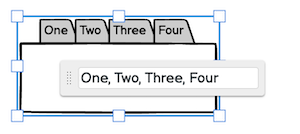
یا ، یک کاراکتر فضایی برچسب ها را در یک کنترل ابر برچسب جدا می کند. برخی از کنترل های دیگر ، مانند صفحه درخت ، از شخصیت های دیگر در کل استفاده می کنند. در چنین مواردی ، متن پیش فرض برای کنترل شامل توضیحاتی در مورد نحوه استفاده از آن است.
هنگام ویرایش متن در یک برچسب یا کنترل پاراگراف ، تعداد کمی در گوشه سمت راست پایین کادر ویرایش مشاهده خواهید کرد. این تعداد کاراکترها است که می تواند برای نوشتن نسخه برداری یا اهداف دیگر مفید باشد.
قالب بندی اساسی
سبک متن
می توانید از نماد زیر استفاده کنید تا فقط بخش های خاصی از متن کنترل خود را قالب بندی کنید.
- برای italic ، از _ این علامت گذاری استفاده کنید
- برای پیوند ، از [این نماد] استفاده کنید
- برای جسورانه ، از این نماد استفاده کنید *
- برای معلولین ، استفاده از این نماد-
- برای زیر خط ، استفاده و این نماد و
- برای Strikethrough ، استفاده کنید~این علامت گذاری~
- برای رنگ ، از این نماد استفاده کنید.
- برای اندازه قلم ، از این نماد استفاده کنید
تمام نحو فوق در مورد کلمات جدا شده توسط فضاهای سفید کار می کند ، و زیرنویس در کلمات کار می کند.
یادداشت ها: 1. #FF0000 در بالا رنگ به شکل هگزاست ، دقیقاً مانند HTML. ماکرو با یا بدون علامت پوند کار خواهد کرد. همچنین می توانید از نام های رنگی خاصی (سبز ، زرد و غیره) استفاده کنید که می توانید با حرکت دادن ماوس به روی رنگ های موجود در پالت رنگ موجود در بازرس خاصیت پیدا کنید. 2. به بخش بعدی نحوه تبدیل [متن پیوند شده] به پیوندهای عملکردی به وب سایت ها یا سایر خطوط سیم مراجعه کنید. 3. این نحو قالب بندی همچنین برای متن وارد شده در صفحه یادداشت ها به جز Italic و Strikethrough کار می کند.
در اینجا تصویری از آنچه که متن فوق در یک کنترل بند به نظر می رسد ، به عنوان مثال:

میانبرها تقریباً در همه جا کار می کنند که منطقی باشد ، و می توانید آنها را با هم ترکیب کنید ، بنابراین برای استفاده از لینک ایتالیایی [_this_] یا _ [this] _ استفاده کنید.
برخی از کنترل ها مانند پاراگراف یا برچسب به شما امکان می دهند متن را از طریق پنل بازرس خاصیت "بازپرداخت" کنید. اگر این کار را انجام دهید ، کلماتی که شما * جسورانه * جسورانه خواهند ماند. چند کنترل به طور پیش فرض از متن جسورانه استفاده می کنند ، بنابراین متن پررنگ در آن کنترل ها تغییری ایجاد نمی کند.
اگر می خواهید این شخصیت های قالب بندی ویژه را به عنوان متن واقعی نشان دهید ، می توانید از شخصیت های *، _ ، -، [و] با *، _ ، -، [و ] فرار کنید ، بنابراین اگر می خواهید بنویسید "این [برخی از متن ها "است" و نمی خواهید "" به یک پیوند تبدیل شود ، فقط "این [] متن" را تایپ کنید.
وقفه خط
بیشتر کنترل ها به شما امکان می دهند یک خط خط را برای بسته بندی متن از یک خط به خط دیگر وارد کنید. شما می توانید این کار را با نوشتن r در مقابل متن مورد نظر برای شروع در یک خط جدید انجام دهید. مثال زیر را مشاهده کنید که در آن یک خط خط در مورد دوم در یک کنترل دکمه رادیویی استفاده می شود.

لیست های گلوله ای
در یک کنترل پاراگراف ، می توانید با استفاده از متن قبل با یک هیفن یا ستاره و به دنبال آن یک فضا ، یک لیست گلوله ایجاد کنید.
ایجاد پیوند در متن در واقع کار می کند
اگر از نماد پیوند بالا استفاده می کنید (به عنوان مثال ، [این یک پیوند است]) ، می توانید با استفاده از نحو Markdown ، متن با فرمت پیوند را به پیوندهای واقعی تبدیل کنید.
برای این کار ، مقصد پیوند را بلافاصله پس از متن پیوند اضافه کنید. مقصد لینک می تواند یک URL یا نام یک سیم دیگر در همان پوشه باشد. تمام قالب های زیر معتبر هستند.
Frames در همان پروژه:
اضافه کردن پیوندها از این طریق باعث می شود که آنها در بازرس ملک نیز ظاهر شوند ، همانطور که در زیر آمده است.


می توانید رشته های خاص متن و همچنین کل کنترل را پیوند دهید.
توجه: اگر کل کنترل پیوند داشته باشد ، پیوندهای متنی غیرفعال می شوند. اگر کل کنترل متعاقباً بدون اتصال باشد ، پیوندهای متنی قبلی باز می گردند.
بیشتر ماکرو
لرم
برای استفاده از ژنراتور Lorem Ipsum ما ، Lorem را در یک پاراگراف یا متن متن تایپ کنید.

(همه مورد پایین) را در یک برچسب ، متن ، عنوان یا کنترل زیرنویس تایپ کنید تا نام فعلی Wireframe را نشان دهید.
متن نگهدارنده محل
گزینه دیگر برای ایجاد متن نگهدارنده مکان ، علاوه بر ژنراتور متن Lorem Ipsum ، استفاده از خط متن و بلوک کنترل متن در کتابخانه UI است.

توجه: در مورد ترسیم این کنترل ها به طور مستقیم روی بوم بخوانید تا یاد بگیرید که چگونه آنها را به سرعت اضافه کنید.
همانطور که در زیر آمده است ، می توانید در هر زمان با ویرایش آنها و وارد کردن برخی متن یا به سادگی با کلیک بر روی هر کنترل ، آنها را به متن واقعی تبدیل کنید.

با استفاده از نمادها در متن
می توانید با استفاده از نام نماد محصور شده در نیمه ستون ، نمادها را در هر نقطه از متن خود اضافه کنید.
اگر از نام دقیق نماد مطمئن نیستید ، فقط یک روده بزرگ را تایپ کنید و سپس یک نام نماد را تایپ کنید. منوی کشویی ظاهر می شود که با تایپ شما با لیست نام های موجود در نماد مطابقت دارد:
با استفاده از یافتن و جایگزینی
شما می توانید با استفاده از ویژگی اختصاصی Find ، در منوی ویرایش موجود در یک پروژه BALSAMIQ جستجو کنید (میانبر صفحه کلید Ctrl / ⌘ + F) موجود است.
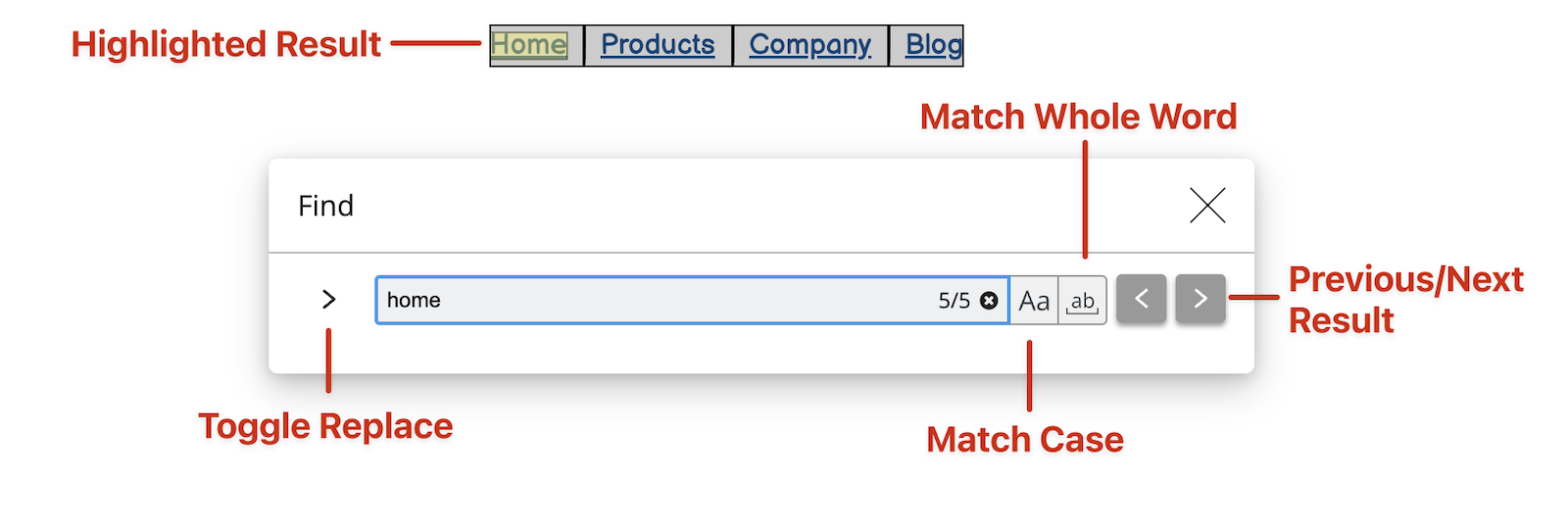
همچنین می توانید کلمات را از هر کنترل UI با استفاده از این ویژگی (میانبر صفحه کلید Ctrl / ⌘ + Alt + F) پیدا و جایگزین کنید.

توجه: اقدامات را می توان با استفاده از CTRL / ⌘ + Z پیدا کرد.
توجه: اگر نتیجه تطبیق بر روی بوم قابل مشاهده نباشد ، کل کنترل UI برجسته خواهد شد (به عنوان مثال یک کلمه در هنگام تغییر اندازه کنترل از بین می رود).

کنترل کنترل
بسیاری از کنترل ها را می توان به سایر کنترل ها تبدیل کرد. این می تواند زمانی مفید باشد که قبلاً در Wireframes خود محتوا داشته باشید اما می خواهید از یک نوع کنترل متفاوت بدون تایپ مجدد محتوا استفاده کنید (به عنوان مثال تغییر ورودی متن به یک جعبه دسته کوچک موسیقی جاز).
فقط کافی است روی یک کنترل کلیک کنید و منوی زمینه را در کنار نام کنترل در بازرس ویژگی باز کنید تا ببینید که کنترل انتخاب شده را می توان به کدام نوع کنترل تبدیل کرد. کنترل مورد نظر برای تبدیل آن را به آن انتخاب کنید یا از جستجو استفاده کنید تا به دنبال آن باشید.
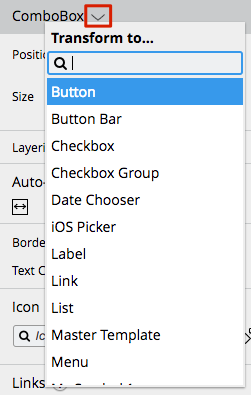
شما می توانید با استفاده از میانبر Ctrl + T به سرعت کنترل ها را تبدیل کنید تا منوی تبدیل در مرکز بوم را پرورش دهید.

برای تظاهرات ویدیوی زیر را مشاهده کنید.
کنترل های پیشرفته (شبکه داده ، نقشه سایت ، صفحه درخت)
برخی از کنترل ها دارای قابلیت ویرایش متن قدرتمندتر هستند که ارزش آن را با جزئیات بیشتری توصیف می کنند.
شبکه داده (جدول) کنترل
عملکرد کنترل شبکه داده مانند بسیاری از کنترل های مبتنی بر متن دیگر. از کاما به عنوان جداکننده ستون و خطوط جدید به عنوان ردیف استفاده می کند. یک جدول اساسی با سه ستون و دو ردیف به این شکل است:
می توانید انتخاب کنید که آیا ردیف اول را به عنوان یک ردیف هدر در بازرس ویژگی و همچنین مشخص کردن ارتفاع ردیف ، رنگهای ردیف و خطوط شبکه نشان دهید.
متن در شبکه داده می تواند با استفاده از همان نحو مانند سایر کنترل های متن ، به صورت جسورانه ، ایتالیایی و غیره قالب بندی شود.
همچنین می توانید با محصور کردن نام نماد در کلون هایی مانند این ، نمادها را در متن خود قرار دهید: پیکان:
گزینه های عرض ستون
Balsamiq Wireframes به شما امکان می دهد گزینه های عرض و تراز فردی را برای هر ستون شبکه داده مشخص کنید.
در اینجا یک فیلم سریع نشان می دهد که چگونه این کار را انجام دهید:
در اینجا جزئیات ایجاد عرض ستون آورده شده است:
- شما باید یک خط خاص از متن را به عنوان آخرین خط متن در جدول خود اضافه کنید ، و باید توسط آن پیچیده شود<>براکت های فرفری
- برای هر ستون ، از 0 استفاده کنید اگر می خواهید ستون تا حد ممکن کوچک باشد تا متن را در آن ستون یا یک عدد قرار دهد
- اعداد اندازه نسبی ستون ها را مشخص می کنند ، بنابراین به معنای "ستون اول دو برابر بیشتر از قسمت دوم در این شبکه دو ستونی است. یا به معنی" در این شبکه 3 ستونی ، ستون 1 70 ٪ ، 20 ٪ 2 ٪ را بسازیدو 10 ٪ از عرض کل جدول.
- شما می توانید اعداد و صفر را ترکیب کنید ، به عنوان مثال ،
- اگر می خواهید ستون را به صورت جداگانه تراز کنید ، L ، C یا R را درست بعد از یک عدد اضافه کنید ، مانند این: ، که به معنی "در این شبکه 3 ستون است ، ستون 1 را تا حد ممکن کوچک کنید و همیشه آن را به سمت راست ، در سمت راست ،دوم دو برابر بزرگتر از سوم و همیشه آن را ترک کنید و از تراز داده داده (از بازرس خاصیت) استفاده کنید تا تصمیم بگیرید که چگونه ستون 3 را تراز کنید ".
با استفاده از نمادها و کنترل های انتخاب در یک شبکه داده
شبکه داده ها با استفاده از متن زیر از نمادهای مرتب سازی در هدرها پشتیبانی می کنند:
- صعودی: ^
- نزولی: v
شبکه های داده با استفاده از متن زیر از یک کادر انتخاب یا دکمه رادیویی در یک سلول جدول پشتیبانی می کنند:
- کادر چک: [] یا []
- کادر انتخاب شده: [x] یا [v] یا [o] یا [*] یا [x] یا [v] یا [o]
- کادر انتخاب نامشخص: [-] یا [=]
- دکمه رادیویی: () یا ()
- دکمه رادیویی انتخاب شده: (x) یا (v) یا (o) یا (*) یا (x) یا (v) یا (o)
- دکمه رادیویی نامشخص: (-) یا [=]
ایجاد خط در یک شبکه داده باز می گردد
بعضی اوقات می خواهید در یک سلول جدول بازده خط ایجاد کنید. برای انجام این کار ، می توانید از " r" برای ایجاد بازگشت خط استفاده کنید.
مثال کد زیر در دو خط چاپ می شود.
از این روش می توان برای ایجاد کنترل کنترل های بزرگتر در یک شبکه داده استفاده کرد:
ایجاد چند ردیف هدر
این ویدیو نحوه نمایش یک شبکه جدول داده با دو سطح ردیف هدر را با ایجاد دو جدول و گروه بندی آنها در کنار هم نشان می دهد.
چسباندن داده ها از اکسل
برخی از افراد دوست دارند جداول را در یک برنامه صفحه گسترده مانند اکسل آماده کنند. می توانید محدوده ای از سلول ها را مستقیماً از اکسل در مؤلفه Data Grid/Table کپی و جای گذاری کنید. فقط کپی/پیست کنید و فقط کار می کند. همچنین در جهت مخالف Balsamiq Wireframes به Excel کار می کند.
توجه: اگر در سلول های خود کاما دارید، باید با یک بک اسلش از آنها فرار کنید: 1, 000, 000
کامپوننت هر دو کاما و تب ها را به عنوان جداکننده می شناسد. هر چیز دیگری باید در سلول ها پر شود.
کنترل نقشه سایت
با استفاده از کنترل نقشه سایت می توانید نقشه های سایت ساده را از طرح کلی متن ایجاد کنید.
کنترل نقشه سایت را با دوبار کلیک کردن یا انتخاب آن و فشار دادن ENTER ویرایش کنید. برای ایجاد روابط والدین و فرزند، طرح کلی را ویرایش کنید. هر خط نشان دهنده یک کادر (یا صفحه/گره) در نقشه سایت شما است. از خط تیره برای فرورفتن جعبه های فرزند در زیر والد استفاده کنید. در اینجا یک مثال است:
با استفاده از Property Inspector می توانید پیوندهایی به گره های موجود در نقشه اضافه کنید و ویژگی های متن و جهت نقشه (عمودی یا افقی) را تغییر دهید.
این همان چیزی است که طرح کلی بالا در جهت عمودی به نظر می رسد (پیش فرض):
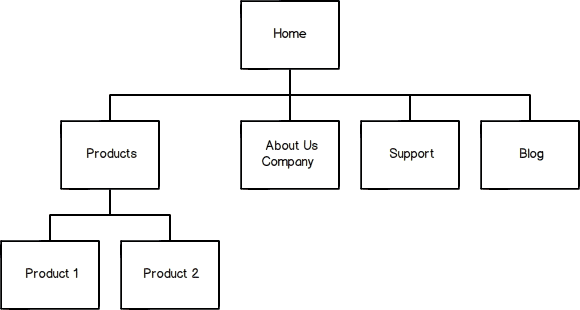
. و در جهت افقی:

ایجاد نقشه های سایت به صورت خودکار
در کنار گزینه های تغییر جهت در Property Inspector دکمه ای وجود دارد که به شما امکان می دهد به طور خودکار نقشه سایت را بر اساس ترتیب و ساختار وایرفریم های خود در پنل Navigator پر کنید.

هر بار که روی پروژه "تکمیل از پروژه" کلیک می کنید، نقشه سایت به روز می شود تا ساختار فعلی پروژه را منعکس کند.
اگر از سلسله مراتب والد-فرزند استفاده می کنید، وایرفریم های فرزند مانند گره های فرزند در نقشه سایت نشان داده می شوند.
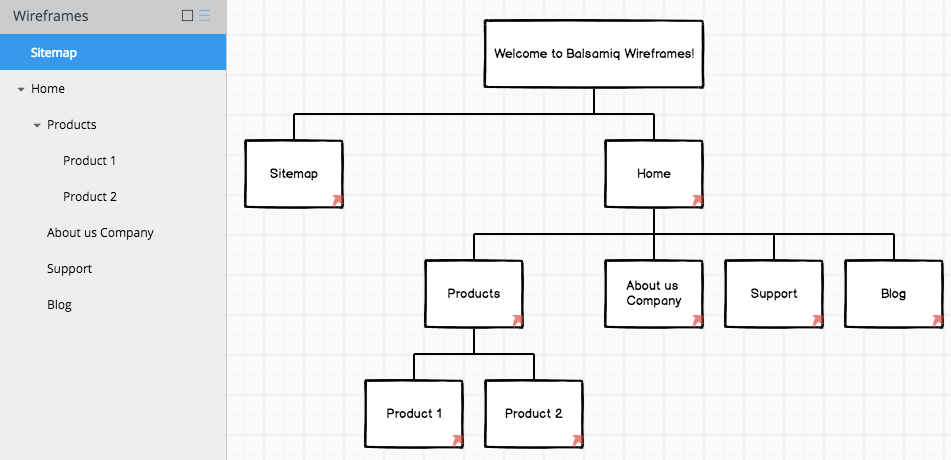
پیوندها به هر گره در نقشه سایت به وایرفریم مربوطه در پروژه شما اضافه می شود.
یادداشت ها و گزینه ها
- پشتیبانی از درخت تک: نقشه سایت انتظار دارد که اولین خط بالاترین والد باشد و تنها یکی از آنها می تواند وجود داشته باشد زیرا فقط یک درخت را می سازد. اگر می خواهید چندین درخت بسازید، فقط کنترل های نقشه سایت را اضافه کنید.
- متن چند خطی: می توانید از
- برای ایجاد برگرداندن خط روی متن در کادری مانند این استفاده کنید: About

Us
شما نمی توانید اندازه نقشه های سایت را تغییر دهید، اما اگر نمی توانید کل نقشه را روی بوم خود مشاهده کنید، می توانید جهت را تغییر دهید یا یکی از گره ها را در یک نقشه سایت جداگانه نشان دهید، همانطور که در زیر نشان داده شده است.

صفحه درخت
کنترل Tree Pane به شما این امکان را می دهد که یک لیست سلسله مراتبی از اشیاء ایجاد کنید، مشابه آنچه در یک کاوشگر فایل یا پانل پیمایش عمودی می بینید.

می توانید نمادهای رایج را در کنار موارد موجود در فهرست، مانند پوشه ها، فایل ها و انواع دیگر نمادهای بسط/کوچک کردن نشان دهید.
برای ویرایش متن دوبار کلیک کنید و نحوه استفاده از آن را خواهید دید ("f" برای پوشه بسته، "F" برای پوشه باز و غیره).
کتاب آموزش بورس...
ما را در سایت کتاب آموزش بورس دنبال می کنید
برچسب :
نویسنده : محسن زنجانچی
بازدید : <-PostHit->
