- آیا می توانم خانه خود را بفروشم یا خانه خود را تغییر دهم اگر دارای آزادسازی سهام باشم؟
- تامین مالی در سطح UnitedHealthcare و بودجه جایگزین All Savers
- پشتیبانی و مقاومت MACD
- شما نیز می توانید از املاک و مستغلات تجاری در کادر بهره مند شوید. ما به افراد امکان دسترسی به سرمایه گذاری در کنار موسسات را بر روی پلتفرم با کاربرد آسان می دهیم. تیم سرمایه گذاری با تجربه ما از علم داده های اختصاصی استفاده می کند تا به بازده های قانع کنن
- هزینه سرمایه
- 10 بهترین مدرک برای مدیران صندوق پرچین
- کاوش در Geodynamo
- تجارت الکترونیک
- دنباله دار Holding AG (Cotne)
- چرا ورزشکاران باید تمرینات اصلاحی را امتحان کنند

آخرین مطالب
امکانات وب


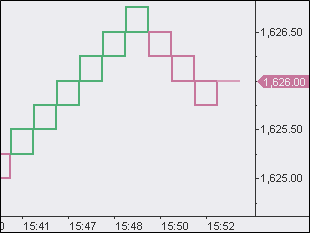
یک نمودار Renko با قرار دادن آجر در ستون بعدی ساخته می شود که قیمت آن از بالا یا پایین آجر قبلی با یک مقدار از پیش تعریف شده پیشی بگیرد. جعبه های بالا در هنگام بالا رفتن جهت روند استفاده می شود ، در حالی که هنگام پایین آمدن روند از جعبه های پایین استفاده می شود.
انتخاب نوع نمودار Renko
- پنجره ابزار Format را با یکی از روشهای زیر باز کنید:
- روی نماد پنجره نمودار جدید در نوار ابزار اصلی کلیک کنید. یا:
- از کلید درج روی صفحه کلید استفاده کنید. یا:
- در منوی اصلی پرونده را انتخاب کنید ، سپس به New اشاره کنید و روی پنجره New Chart کلیک کنید.
- برگه ابزار را انتخاب کنید.
- یک فید داده را از لیست منبع داده انتخاب کنید.
- نمادی را از لیست نمادهای موجود در برگه All Symbols انتخاب کنید ، یا از زبانه های دسته بندی استفاده کنید تا فقط یک دسته خاص از نمادها را لیست کنید. این لیست را می توان با کلیک بر روی هدر ستون ، به ترتیب صعودی یا نزولی مرتب کرد. اگر نمی توانید نمادی پیدا کنید ، به بخش اضافه کردن نماد (ها) به بخش لیست نماد مراجعه کنید.
- برگه تنظیمات را انتخاب کنید.
- Renko را از لیست نوع نمودار انتخاب کنید.
- اندازه جعبه را در جعبه های مربوطه وارد کنید.
- آیا می خواهید اندازه جعبه را بر اساس قیمت ثابت ، درصد یا امتیاز از آخرین کادر باز/بسته انتخاب کنید.
مثال: اگر جعبه قبلی سبز باشد و قیمت فعلی به سمت بالا حرکت کند ، ارزش ثابت/درصد/امتیاز بر اساس جعبه قبلی نزدیک (از گوشه بالا سمت راست جعبه) محاسبه می شود. اگر جعبه قبلی قرمز باشد و قیمت فعلی به سمت بالا حرکت کند ، مقدار ثابت/درصد/امتیاز بر اساس جعبه قبلی باز (از گوشه بالا سمت راست جعبه) محاسبه می شود. اگر جعبه قبلی سبز باشد و قیمت فعلی به سمت پایین حرکت کند ، مقدار ثابت/درصد/امتیاز بر اساس جعبه قبلی باز (از گوشه پایین سمت راست جعبه) محاسبه می شود. اگر جعبه قبلی قرمز باشد و قیمت فعلی به سمت پایین حرکت کند ، مقدار ثابت/درصد/امتیاز بر اساس جعبه قبلی نزدیک (از گوشه پایین سمت راست جعبه) محاسبه می شود.
توجه: اجرای Multicharts 8. 0: در زمان واقعی مهم نیست که چه وضوح مشخص شده است ، پس از اتمام جعبه خصوصی ، هر جعبه بعدی از اندازه مشخص شده ترسیم می شود. Multicharts 8. 1 و هرگونه اجرای نسخه دیگر: بسته به وضوح انتخاب شده ، جعبه فعلی ممکن است در زمان واقعی بسیار زیاد باشد و با اندازه جعبه شما مطابقت نداشته باشد ، اما وقتی نوار وضوح انتخاب شده (به عنوان مثال 1 روز) بسته است ، خواهید دیدجعبه های زیادی از اندازه جعبه مشخص شده به جای آن بزرگ.
انتخاب سبک نمودار Renko (جعبه بالا ، جعبه پایین ، جعبه جریان بالا ، جعبه پایین فعلی)
- پنجره ابزار Format را با یکی از روشهای زیر باز کنید:
- روی نماد ابزار Format در نوار ابزار Analysis Analysis کلیک کنید. اگر پنجره Format Objects ظاهر شد ، نماد را انتخاب کرده و روی دکمه Format کلیک کنید. یا:
- نشانگر ماوس را بر روی سری داده های نماد قرار دهید. هنگامی که نشانگر به یک دست تغییر می کند ، دوبار کلیک کنید. یا:
- نشانگر ماوس را بر روی سری داده های نماد قرار دهید. هنگامی که نشانگر به یک دست تغییر می کند ، راست کلیک کرده و سپس روی قالب "نام نماد" کلیک کنید. یا:
- بر روی یک منطقه خالی از نمودار راست کلیک کرده و سپس روی ابزار Format کلیک کنید. اگر پنجره Format Objects ظاهر شد ، نماد را انتخاب کرده و روی دکمه Format کلیک کنید. یا:
- قالب را در منوی اصلی انتخاب کرده و روی ابزار کلیک کنید. اگر پنجره Format Objects ظاهر شد ، نماد را انتخاب کرده و روی دکمه Format کلیک کنید.
- برگه سبک را انتخاب کنید.
- در بخش سبک نمودار بر روی عنصر مؤلفه برای تغییر کلیک کنید.
- در ستون رنگ یکی از 40 رنگ استاندارد را از جعبه پالت انتخاب کنید ، یا روی دکمه دیگر کلیک کنید تا رنگ های سفارشی ایجاد شود.
- از لیست عرض ، عرض مرز بدن و فتیله را انتخاب کنید.
- برای استفاده از سبک انتخاب شده اخیراً در همه مؤلفه ها ، روی دکمه Apply to All Components کلیک کنید.
- برای نمایش آخرین نشانگر قیمت ، آخرین کادر چک نشانگر قیمت را انتخاب کنید ، یا جعبه را برای پنهان کردن نشانگر پاک کنید. رنگ نشانگر همان رنگ مؤلفه پایین است.
- برای استفاده از این تنظیمات سبک برای همه نمودارهای جدید این نوع ، استفاده به عنوان کادر پیش فرض را انتخاب کنید.
سفارشات معاملات خودکار در نوع نمودار Renko
تفاوت هایی بین انواع نمودار منظم و رنکو در رابطه با تولید سفارش در زمان واقعی و پشتی وجود دارد.
پشتی و پخش داده ها
هیچ تفاوتی بین تولید سفارش در انواع نمودار منظم و رنکو در رابطه با پشتی و پخش داده وجود ندارد.
شبیه سازی در زمان واقعی
| نوع استراتژی | نوع نمودار منظم | نوع نمودار رنکو |
|---|---|---|
| نوار بعدی را در بازار بخرید | سفارش در اولین تیک نوار جدید ، یعنی در باز نوار بعدی قرار می گیرد. | سفارش با قیمت اولین تیک دریافت شده قرار می گیرد ، این تیک ممکن است بخشی از جعبه نباشد ، در این حالت سفارش نه در OHLC جعبه بلکه در سطح قیمت اولین کنه دریافت شده نمایش داده می شود. |
| این نوار را از نزدیک بخرید | سفارش در آخرین تیک نوار ، یعنی در نزدیکی نوار فعلی قرار می گیرد. | سفارش با قیمت نزدیک جعبه فعلی قرار می گیرد. هنگامی که جعبه بسته شد ، سفارش در نزدیکی جعبه قرار می گیرد. آخرین تیک جعبه ممکن است در خود جعبه گنجانده نشود ، در این حالت سفارش در این مورد نشان داده می شود که در این حالت قیمت کنه بلکه در این حالت نزدیک به جعبه است. |
| سفارشات قیمت | سفارش با قیمت اولین تیک که شرایط توقف یا محدود را برآورده می کند ، قرار می گیرد. | سفارش با قیمت اولین تیک که شرایط توقف یا محدود را برآورده می کند ، قرار می گیرد. |
تجارت خودکار
هیچ تفاوتی بین تولید سفارش در انواع نمودار منظم و رنکو در رابطه با تجارت خودکار وجود ندارد.
برای یادگیری چگونگی کار در داخل نوار و بزرگنمایی نوار در نوع نمودار Renko ، به این صفحه < SPAN> مراجعه کنید به قیمت نزدیک جعبه فعلی قرار می گیرد. هنگامی که جعبه بسته شد ، سفارش در نزدیکی جعبه قرار می گیرد. آخرین تیک جعبه ممکن است در خود جعبه گنجانده نشود ، در این حالت سفارش در این مورد نشان داده می شود که در این حالت قیمت کنه بلکه در این حالت نزدیک به جعبه است.
کتاب آموزش بورس...
ما را در سایت کتاب آموزش بورس دنبال می کنید
برچسب :
نویسنده : محسن زنجانچی
بازدید : <-PostHit->
خبرنامه
