- آیا می توانم خانه خود را بفروشم یا خانه خود را تغییر دهم اگر دارای آزادسازی سهام باشم؟
- تامین مالی در سطح UnitedHealthcare و بودجه جایگزین All Savers
- پشتیبانی و مقاومت MACD
- شما نیز می توانید از املاک و مستغلات تجاری در کادر بهره مند شوید. ما به افراد امکان دسترسی به سرمایه گذاری در کنار موسسات را بر روی پلتفرم با کاربرد آسان می دهیم. تیم سرمایه گذاری با تجربه ما از علم داده های اختصاصی استفاده می کند تا به بازده های قانع کنن
- هزینه سرمایه
- 10 بهترین مدرک برای مدیران صندوق پرچین
- کاوش در Geodynamo
- تجارت الکترونیک
- دنباله دار Holding AG (Cotne)
- چرا ورزشکاران باید تمرینات اصلاحی را امتحان کنند

آخرین مطالب
امکانات وب


نمودار روند شاخص آخرین مقادیر معیارهای مختلف ، مقادیر جمع شده معیارها را در یک دوره و تغییرات این معیارها در یک دوره نشان می دهد. این موضوع نحوه اضافه کردن داده ها به نمودار روند نشانگر و پیکربندی سبک نمودار روند نشانگر را شرح می دهد.
پیش نیازها
داشبورد ایجاد شده است. برای اطلاعات بیشتر ، به ایجاد داشبورد مراجعه کنید.
بررسی اجمالی
سناریو
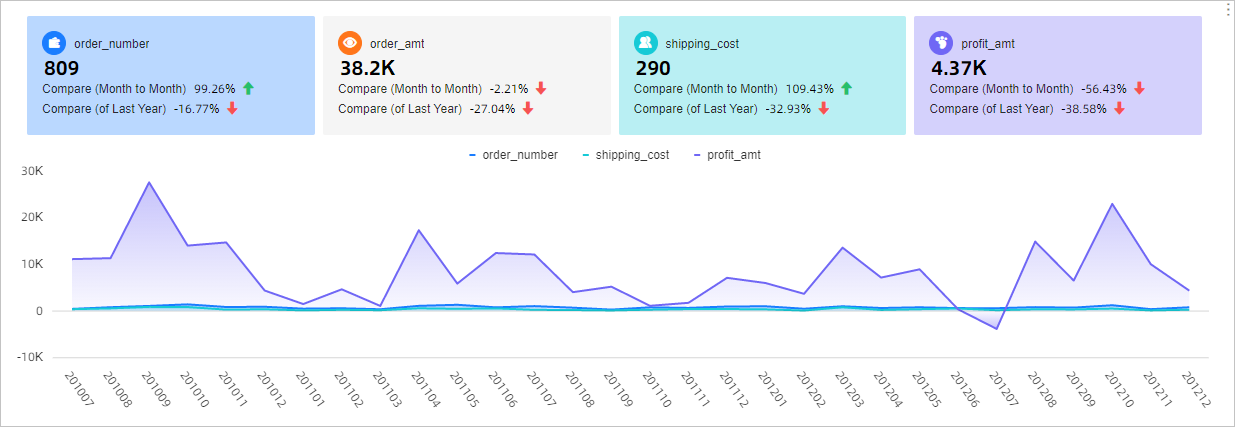
در برخی از سناریوها ، شما باید تغییرات معیارها را رعایت کنید تا ببینید که آیا استثنائات در تجارت شما رخ می دهد یا خیر. از نمودار روند شاخص برای نمایش مقادیر معیارها و روند تغییر ارزش در یک دوره استفاده می شود.
فواید
قابلیت محاسبه: می توانید ویژگی های محاسبه پیشرفته را با چند کلیک پیکربندی کنید. این به شما کمک می کند تا ارزش ها را با ارزش های تاریخی مقایسه کنید.
تجسم داده ها: می توانید آرم ها را به نمودار اضافه کرده و تنظیمات مانند پس زمینه ، اندازه قلم و رنگ نمودار را پیکربندی کنید.
قابلیت های دیگر: می توانید اظهاراتی مانند کلمات و معیارها اضافه کنید. همچنین می توانید لینک های لینک را برای پیوند معیارها به سایر سیستم عامل ها اضافه کنید.
Example 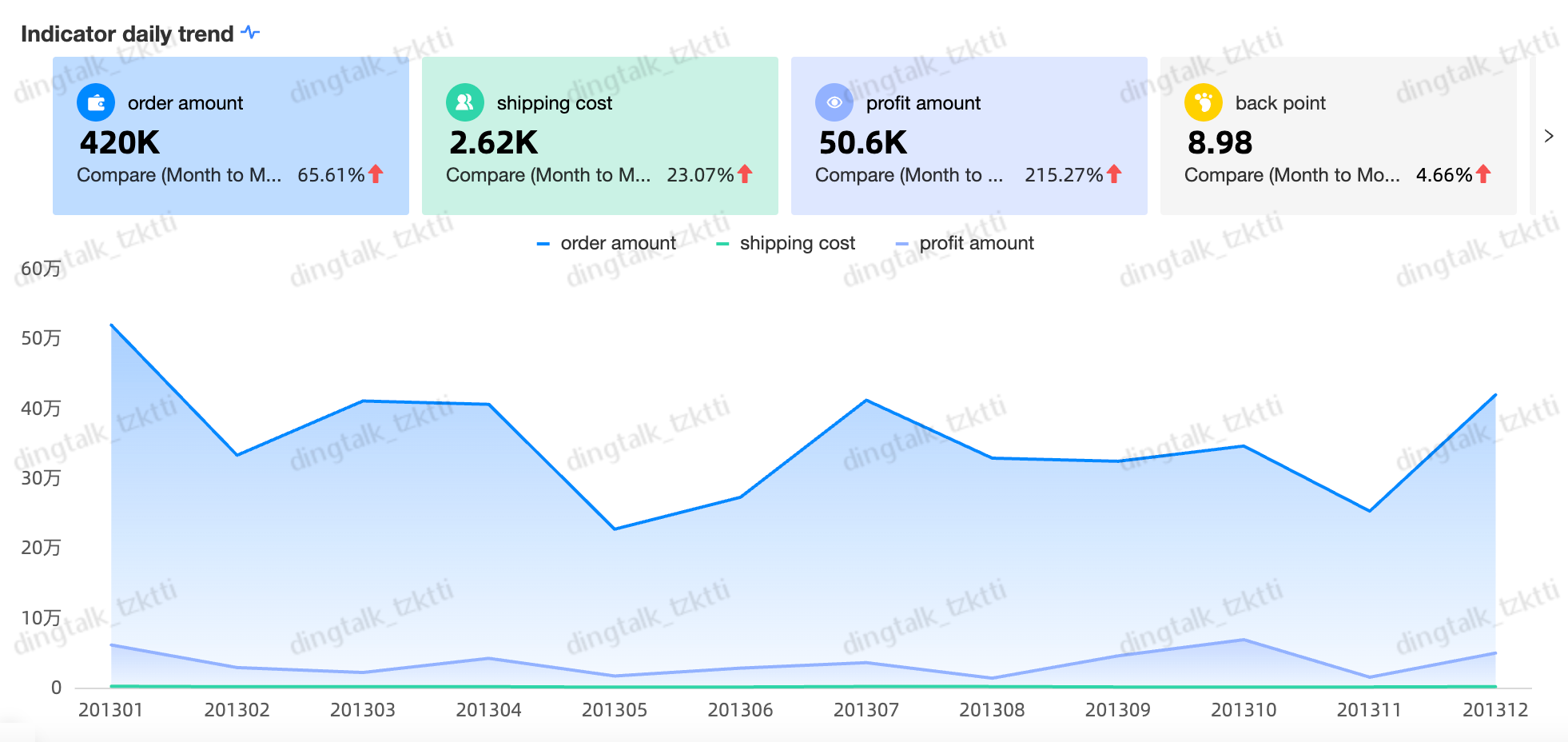
یک نمودار ایجاد کنید
در برگه Field ، ابعاد و اقدامات را بر اساس نیازهای تجاری خود انتخاب کنید.
در لیست ابعاد ، بر روی حمل و نقل_دیت (روز) دوبار کلیک کنید. همچنین می توانید این بعد را به بخش تاریخ (ابعاد) بکشید.
در لیست اندازه گیری ، بر روی Order_Number ، Order_amt ، حمل و نقل_ cost و profit_amt دوبار کلیک کنید. همچنین می توانید این اقدامات را به بخش شاخص (اقدامات) بکشید.
پارامتر مقدار پیش فرض متریک را تنظیم کرده و بر روی بروزرسانی کلیک کنید. سپس ، سیستم به طور خودکار نمودار را به روز می کند.
آخرین داده های تاریخ: آخرین مقدار را در دوره مشخص شده در هر کارت متریک نشان می دهد.
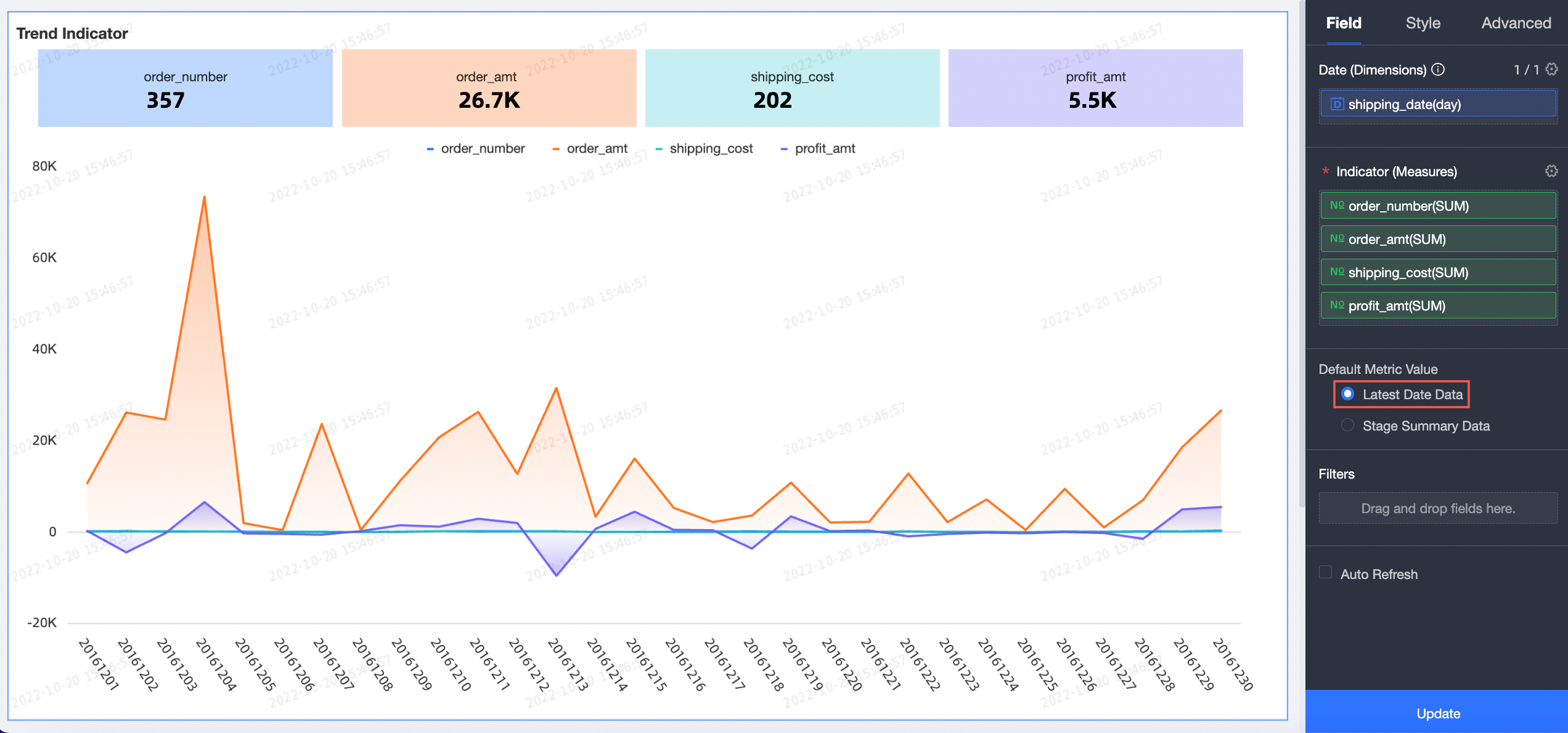
در این مثال ، اگر آخرین داده های تاریخ را انتخاب کنید ، کارتهای متریک موجود در نمودار مقادیر را در روز آخر نشان می دهند ، که 30 دسامبر 2012 است.
داده های خلاصه مرحله: مقدار جمع شده را در دوره مشخص شده در هر کارت متریک نشان می دهد.
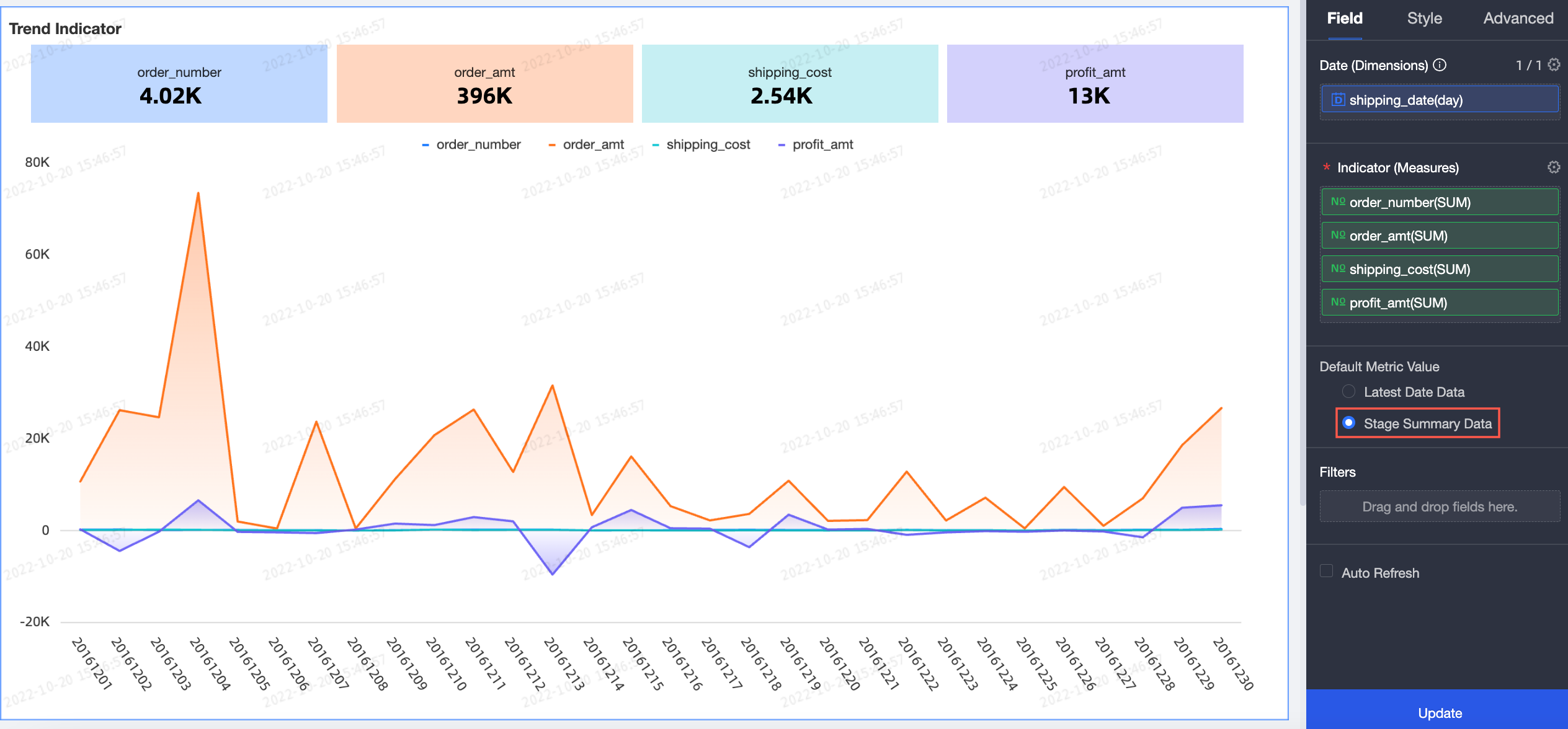
در این مثال ، اگر داده های خلاصه مرحله را انتخاب کنید ، کارتهای متریک موجود در نمودار مقادیر جمع شده را در دوره از اول دسامبر 2012 تا 30 دسامبر 2012 نشان می دهند.
سبک نمودار را پیکربندی کنید
در این بخش نحوه پیکربندی سبک نمودار روند نشانگر توضیح داده شده است. برای کسب اطلاعات در مورد سبک های کلی نمودارها ، به بخش عنوان نمودارها پیکربندی کنید.
در برگه سبک ، سبک نمودار را پیکربندی کنید.
در بخش تنظیمات نمودار ، می توانید تنظیمات نمودار مانند روند نمایش را براساس تاریخ پیکربندی کنید.
توضیحات و مثال
روند نمایش براساس تاریخ
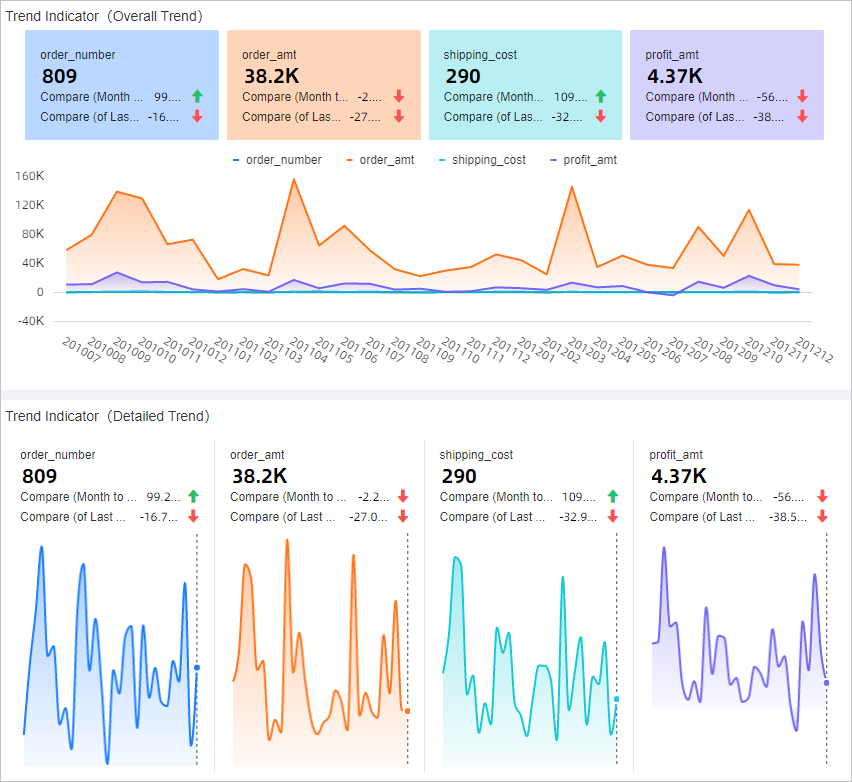
گزینه ها: روند کلی و روند مفصل.
نمودارها را تغییر دهید
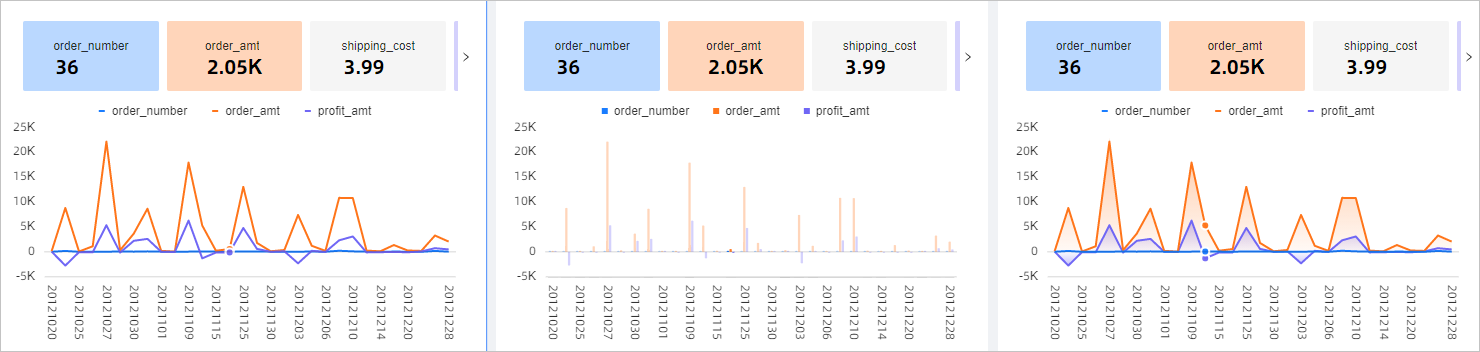
گزینه ها: خط ، نمودار نوار عمودی و منطقه.
رنگ نمودار روند سفارشی
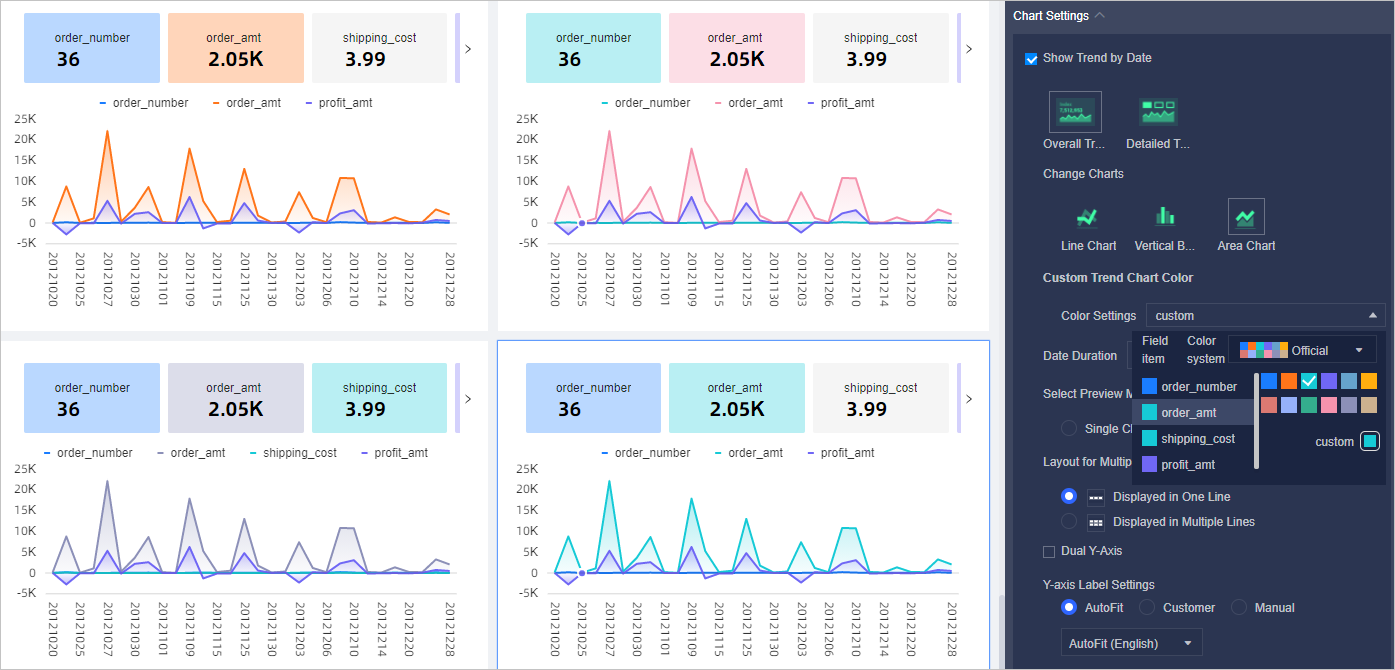
سری رنگ برای نمودار روند نشانگر.
مدت زمان
مقدار پیش فرض 30 است. واحد: روزها.
حالت پیش نمایش را انتخاب کنید
انتخاب تک: فقط روند یک اندازه گیری را می توان در نمودار روند نشانگر نمایش داد.
انتخاب چندگانه: روند دو یا چند اقدام را می توان در نمودار روند نشانگر نمایش داد.
پارامتر Select Preview Mode فقط در صورتی نمایش داده می شود که روند نمایش براساس تاریخ روی روند کلی تنظیم شود.
چیدمان برای چندین شاخص
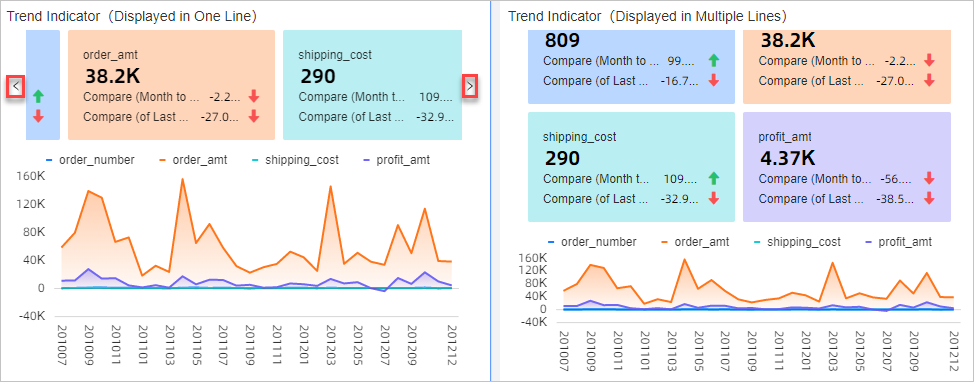
گزینه ها: در یک خط نمایش داده می شود و در چندین خط نمایش داده می شود. اگر نمایش داده شده را در یک خط انتخاب کنید ، یک کشویی ظاهر می شود و می توانید کشویی را تنظیم کنید تا تمام معیارها را در یک ردیف مشاهده کنید. اگر در چندین خط نمایش داده شده را انتخاب کنید ، معیارها در چندین ردیف نمایش داده می شوند.
طرح برای پارامتر چند شاخص فقط در صورتی نمایش داده می شود که پارامتر نمایش بر اساس تاریخ روی روند کلی تنظیم شود.
موقعیت روند دقیق
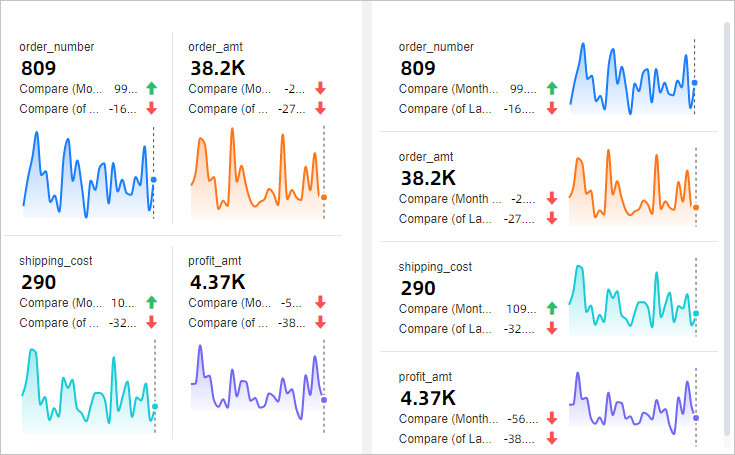
گزینه ها: پایین و راست.
پارامتر موقعیت دقیق روند فقط در صورتی نمایش داده می شود که روند نمایش براساس تاریخ روی روند مفصل تنظیم شود.
تنظیمات برچسب محور y و محور y
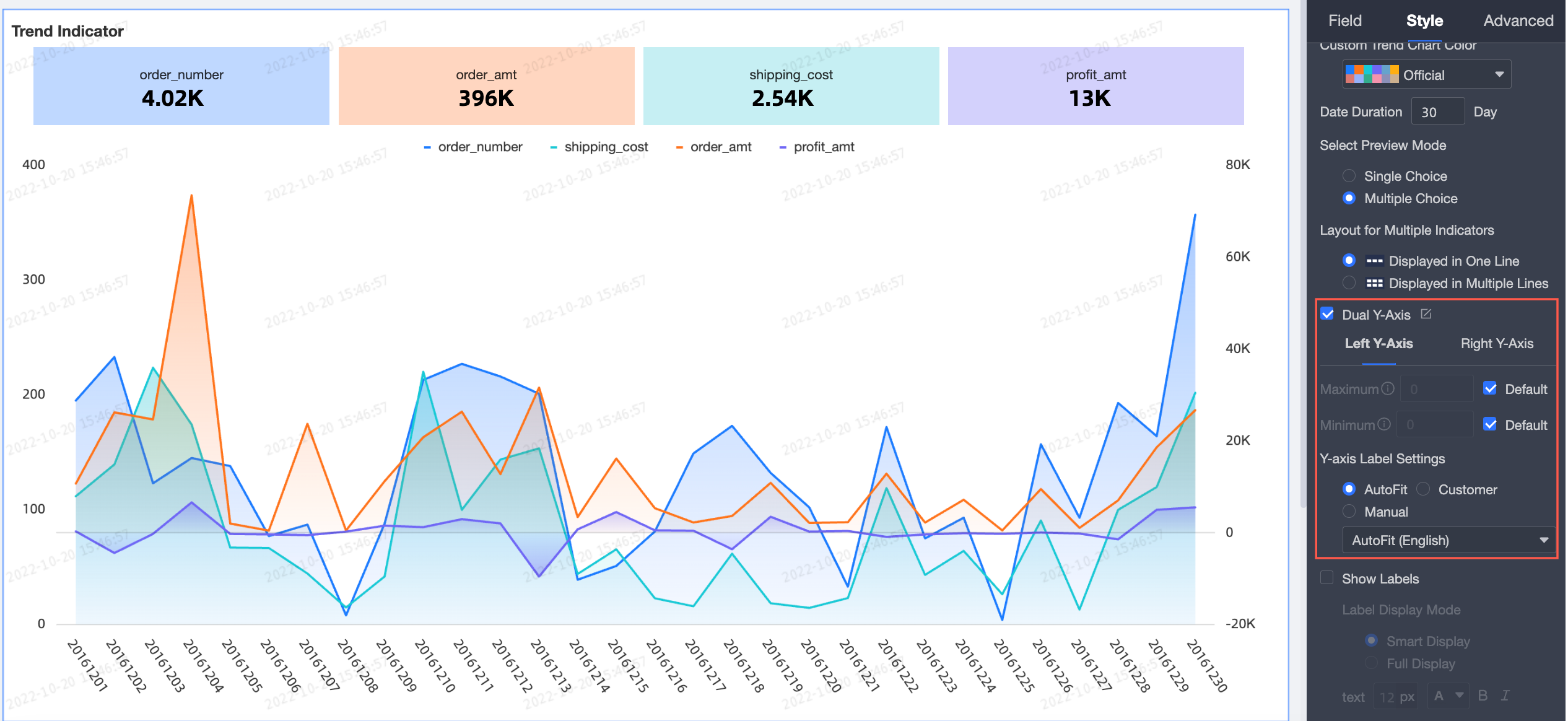
قالب های محورها و مقادیر موجود در محورها.
پارامتر دو محور y فقط در صورتی نمایش داده می شود که پارامتر Select Preview Mode روی گزینه های چندگانه تنظیم شود.
برچسب ها و حالت نمایش برچسب را نشان دهید
مشخص می کند که آیا می توانید برچسب ها را در نمودار نمایش دهید و راه نمایش برچسب ها.
در بخش تنظیمات نشانگر می توانید سبک بلوک های نشانگر را پیکربندی کنید.
حداکثر شاخص های هر ردیف
حداکثر تعداد کارتهای متریک در هر سطر برای نمودار روند نشانگر.
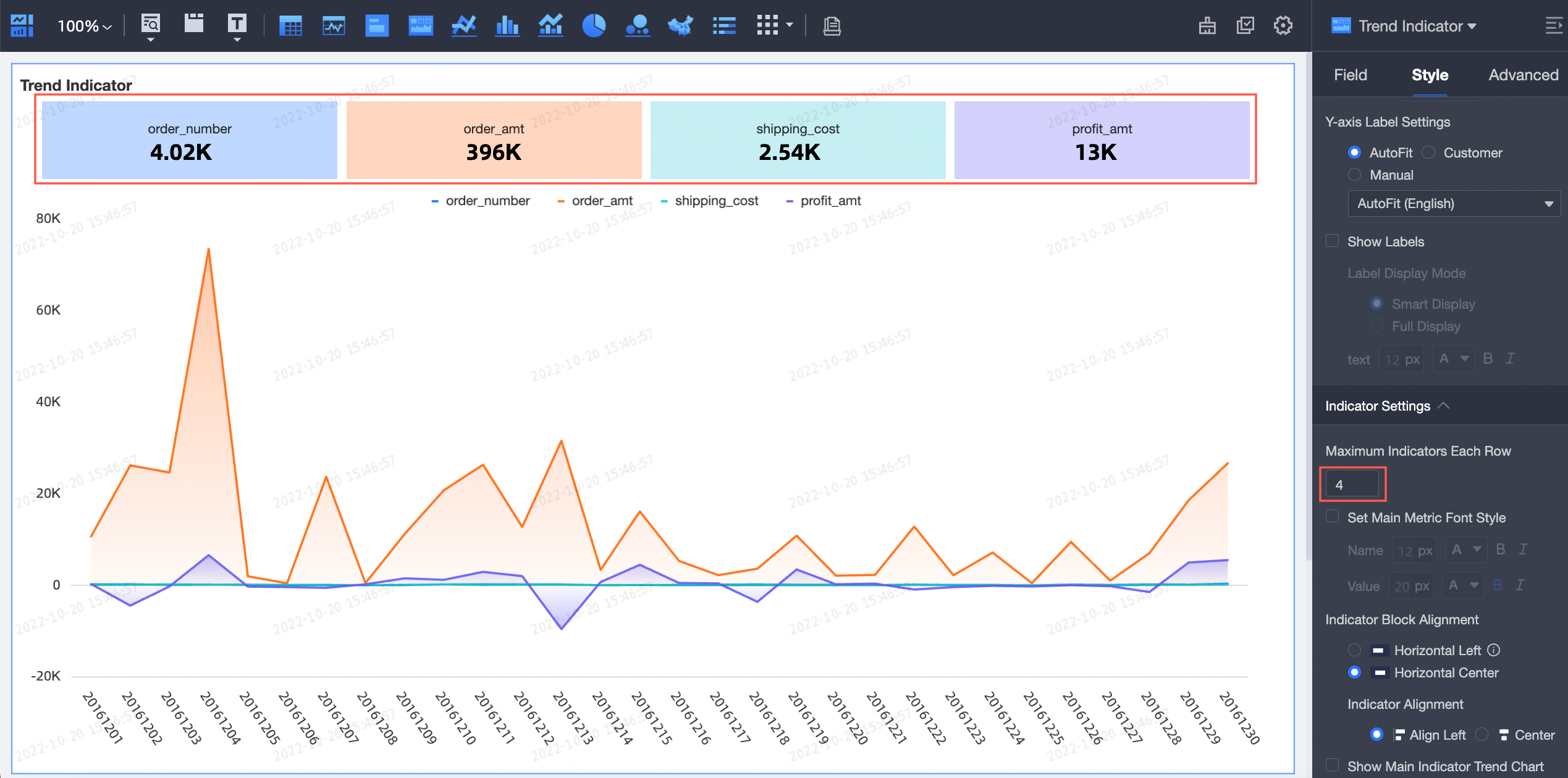
در این مثال ، حداکثر شاخص های هر پارامتر ردیف روی 4 تنظیم شده است.
سبک اصلی قلم متریک را تنظیم کنید
نام متریک اولیه و اندازه و اندازه فونت مقدار متریک روی کارت متریک.
در بخش شاخص (اقدامات) ، اولین اندازه گیری معیار اصلی است. اقدامات استراحت معیارهای ثانویه است.
تراز بلوک شاخص
تراز مطالب روی کارت متریک.
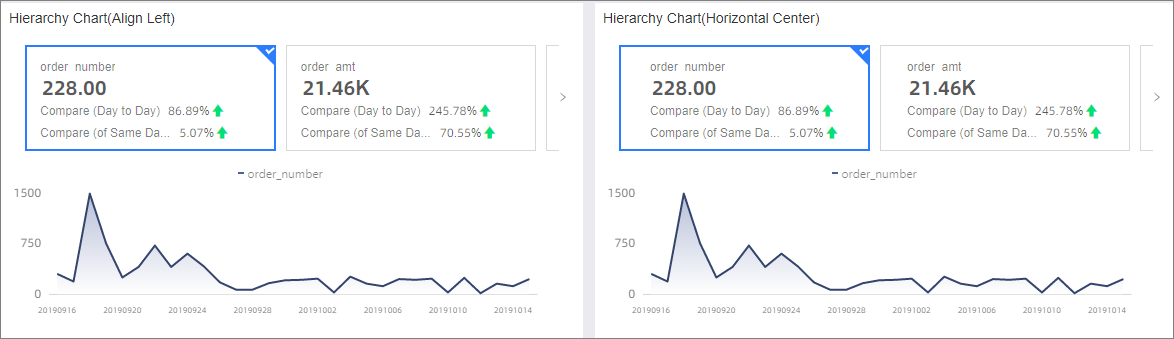
گزینه ها: مرکز افقی چپ و افقی.
نمودار اصلی نشانگر را نشان دهید
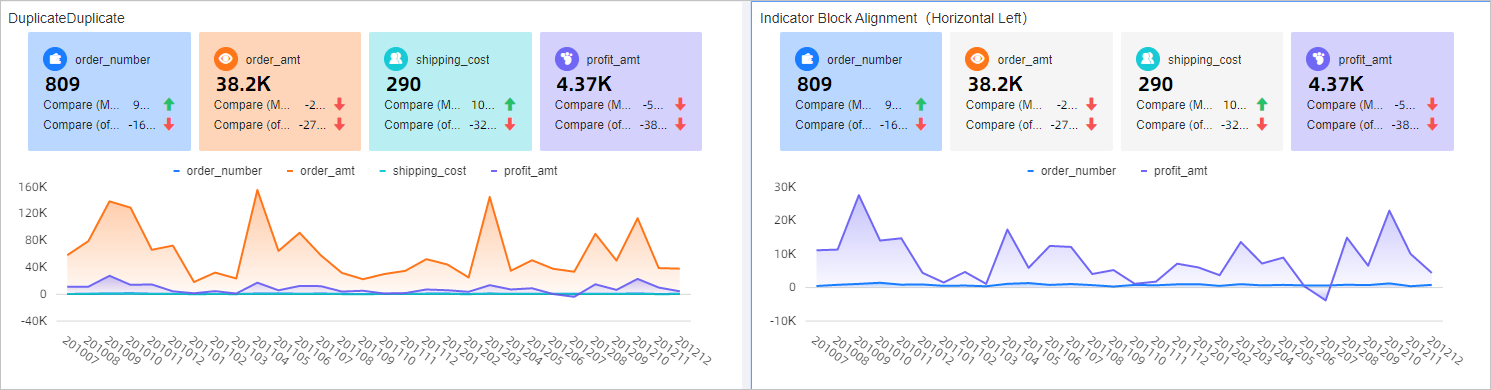
مشخص می کند که آیا می توانید نمادها یا تصاویر را اضافه کنید.
تصاویر می توانند در قالب های زیر باشند: PNG ، JPG و GIF.
در بخش تنظیمات عملکرد ، می توانید Filter Enable را انتخاب کرده و پارامتر نشانگر پیش فرض را تنظیم کنید.
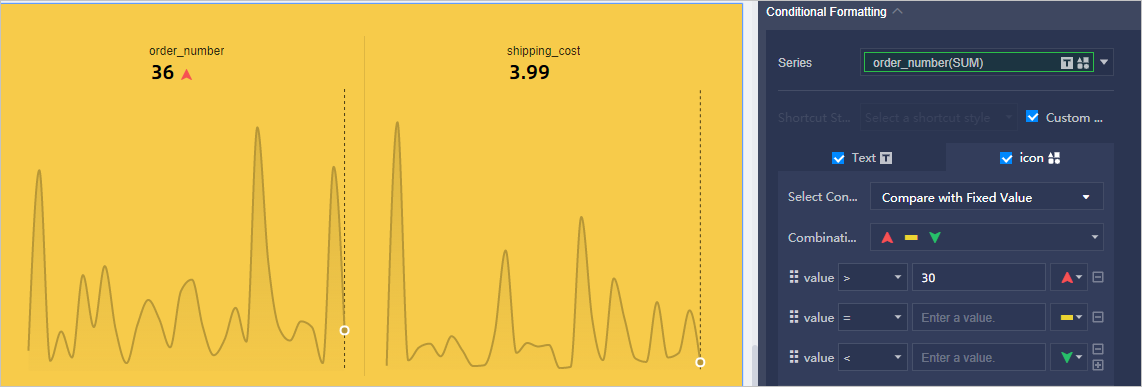
در بخش قالب بندی شرطی ، می توانید قالبهای مشروط را برای اقدامات پیکربندی کنید.
معیاری را که به بخش شاخص (اقدامات) اضافه کرده اید انتخاب کنید.
سبک میانبر
نمادهای نشانگر و رنگ های قلم را انتخاب کنید.
سبک سفارشی
متن ، سبک های نماد ، نمادهای نشانگر ، مقادیر دامنه و رنگ های قلم را سفارشی کنید.
هماهنگ کردن سبک به
تنظیمات قالب بندی مشروط از یک اندازه گیری را به اقدامات دیگر تکرار کنید.
در بخش تنظیمات سری ، می توانید سری و پیشوند و پسوند را برای پارامترهای مقدار داده تنظیم کنید.
معیاری را که به بخش شاخص (اقدامات) اضافه کرده اید انتخاب کنید.
پیشوند و پسوند برای مقدار داده
پیشوند و پسوند برای مقدار یک اندازه گیری در نمودار روند نشانگر.
تنظیمات پیشرفته را پیکربندی کنید
تنظیمات پیشرفته
اگر داده هایی که می خواهید تجزیه و تحلیل کنید متعلق به نمودارها یا جداول های مختلف است ، می توانید این ویژگی را پیکربندی کنید تا نمودارها و جداول را مرتبط کنید و سپس داده ها را تجزیه و تحلیل کنید. برای اطلاعات بیشتر ، به بخش "پیکربندی ویژگی تعامل فیلتر" در مورد حفاری ، تعامل فیلتر و موضوع هایپرل لینک مراجعه کنید.
اگر داده هایی که می خواهید تجزیه و تحلیل کنید متعلق به داشبورد های مختلف است ، می توانید این ویژگی را برای مرتبط کردن داشبورد پیکربندی کنید و سپس داده ها را تجزیه و تحلیل کنید. می توانید پارامتر Hyperlink را روی پارامتر یا پیوند خارجی تنظیم کنید. برای اطلاعات بیشتر ، به بخش "پیکربندی ویژگی Hyperlink" در مورد حفاری ، تعامل فیلتر و موضوع Hyperlink مراجعه کنید.
نمایشگر ثانویه
اگر نشانگر ثانویه صفحه نمایش را انتخاب می کنید ، می توانید حالت های صفحه نمایش معیارهای ثانویه را پیکربندی کنید. برای اطلاعات بیشتر ، به بخش "نمایش شاخص های ثانویه" از آخرین موضوع جدول صلیب مراجعه کنید.
پس از فعال کردن این ویژگی ، می توانید محتوا ، قالب های نمایش ، پیشوندها و پسوندهای معیارهای ثانویه را مشخص کنید. مثال ها:
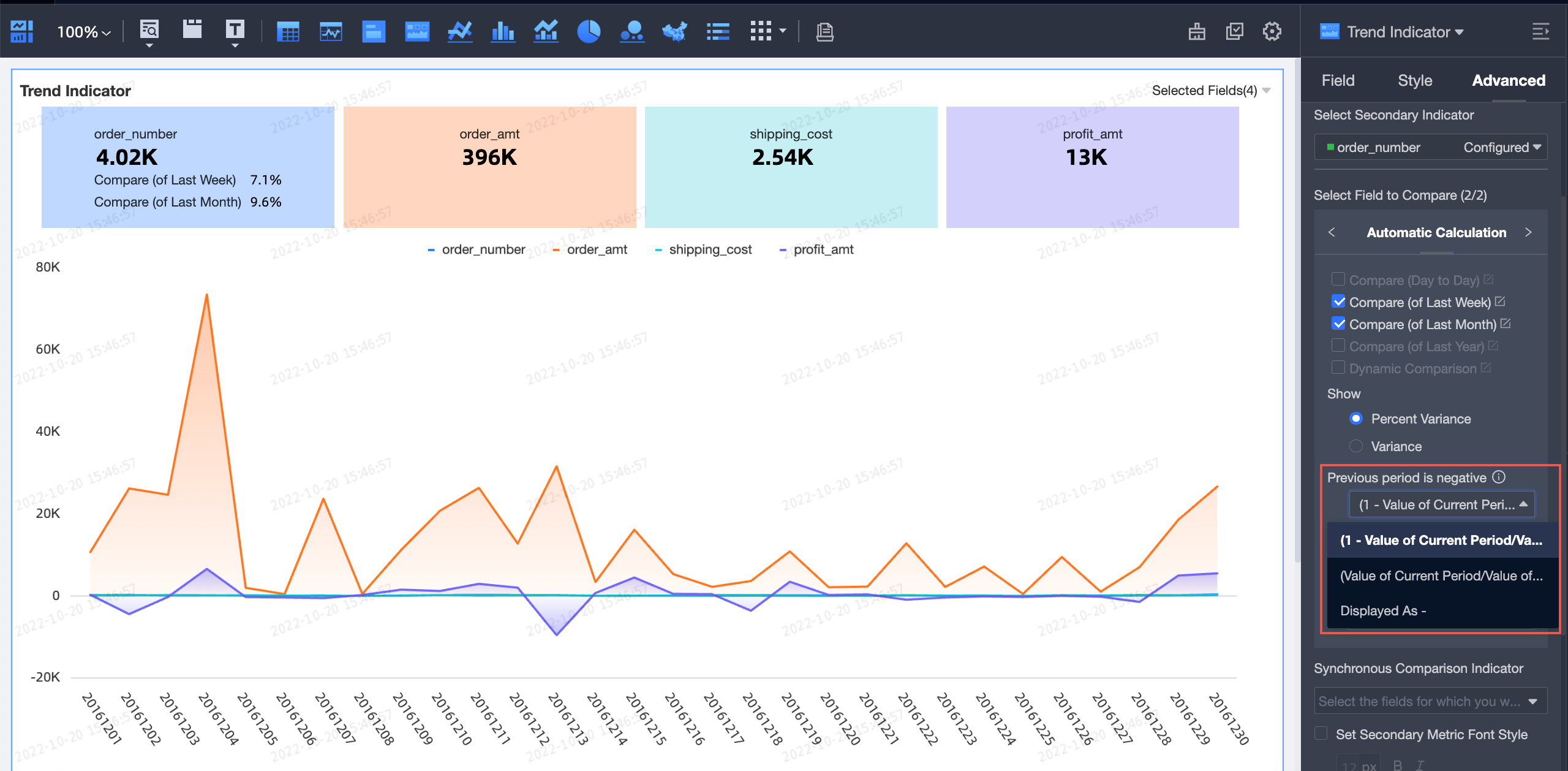
اگر مقدار در چرخه آخر منفی باشد ، می توانید از روش محاسبه طراحی شده برای اعداد منفی استفاده کنید.
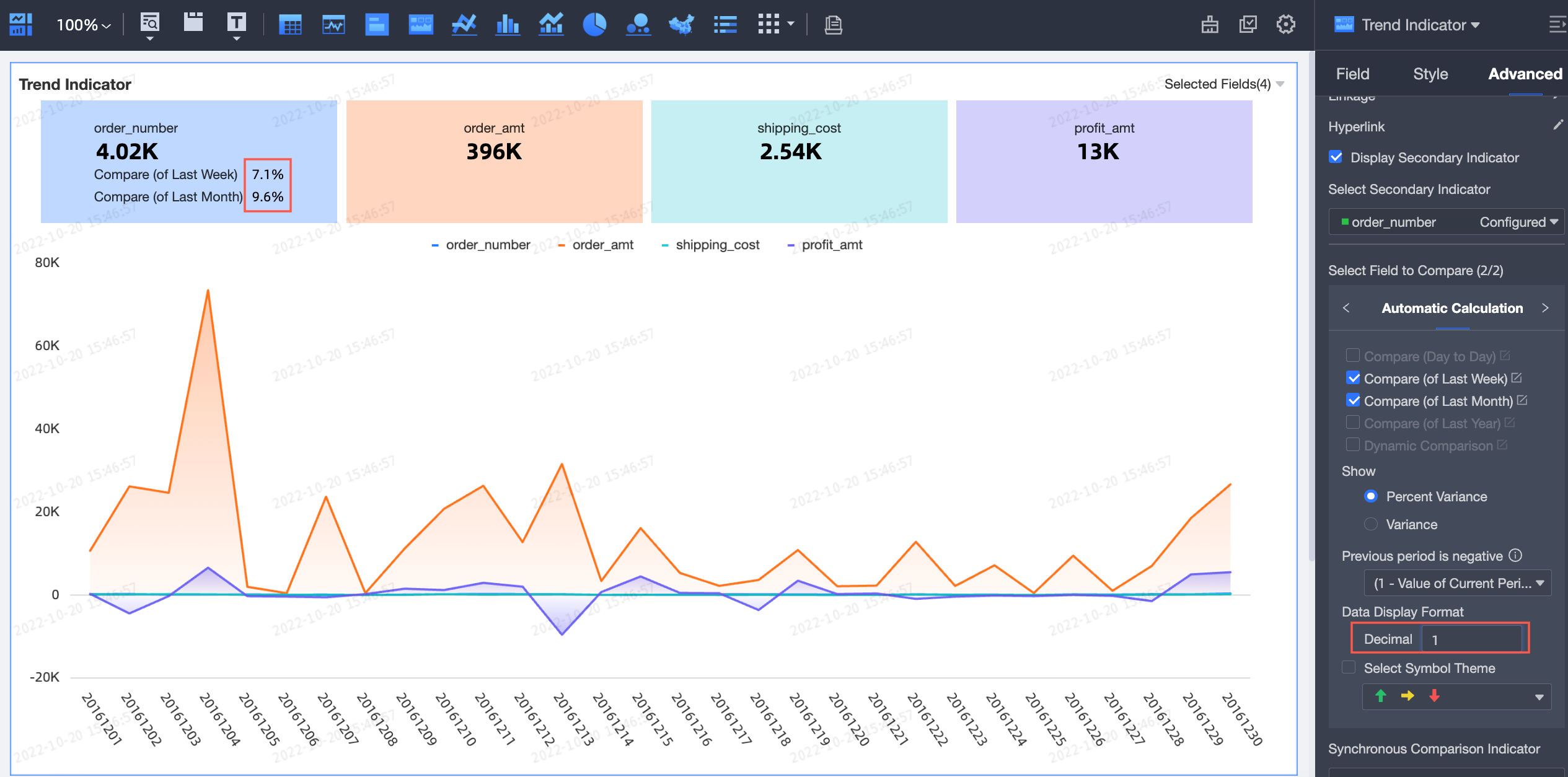
می توانید تعداد مکان های اعشاری را که تعداد آنها گرد شده است مشخص کنید.
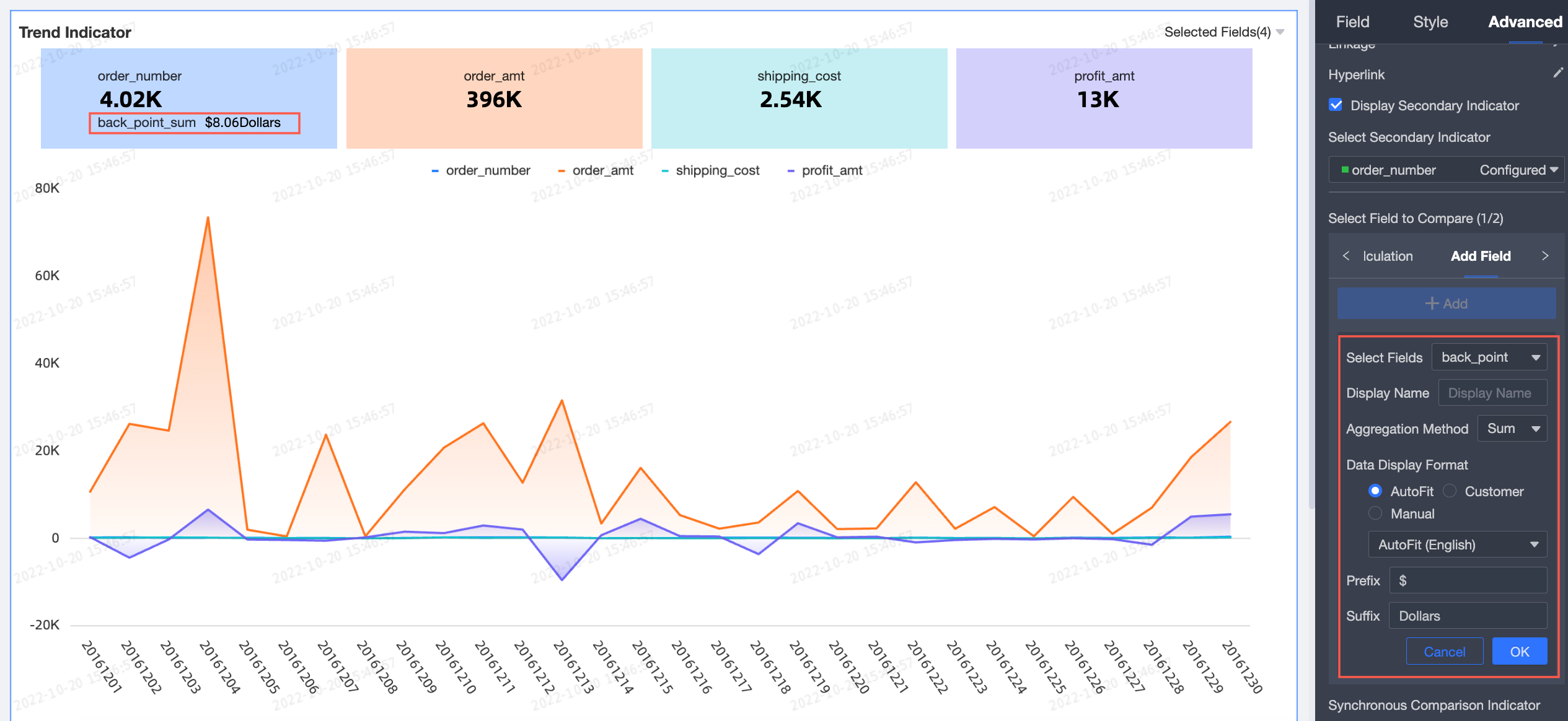
می توانید پیشوندها و پسوندهای معیارهای ثانویه را مشخص کنید.
تجزیه و تحلیل متریک
برای نشان دادن تفاوت بین مقدار یک اندازه گیری و مقدار مرجع نشان داده شده توسط خط کمکی می توان از یک خط کمکی استفاده کرد. مقدار مرجع می تواند یک مقدار ثابت یا یک مقدار محاسبه شده باشد. می توانید از مقادیر محاسبه شده زیر استفاده کنید: میانگین ، حداکثر ، حداقل و متوسط. برای اطلاعات بیشتر ، به بخش "خط کمکی" موضوع تحلیل متریک مراجعه کنید.
مقادیر مرزی را نشان دهید
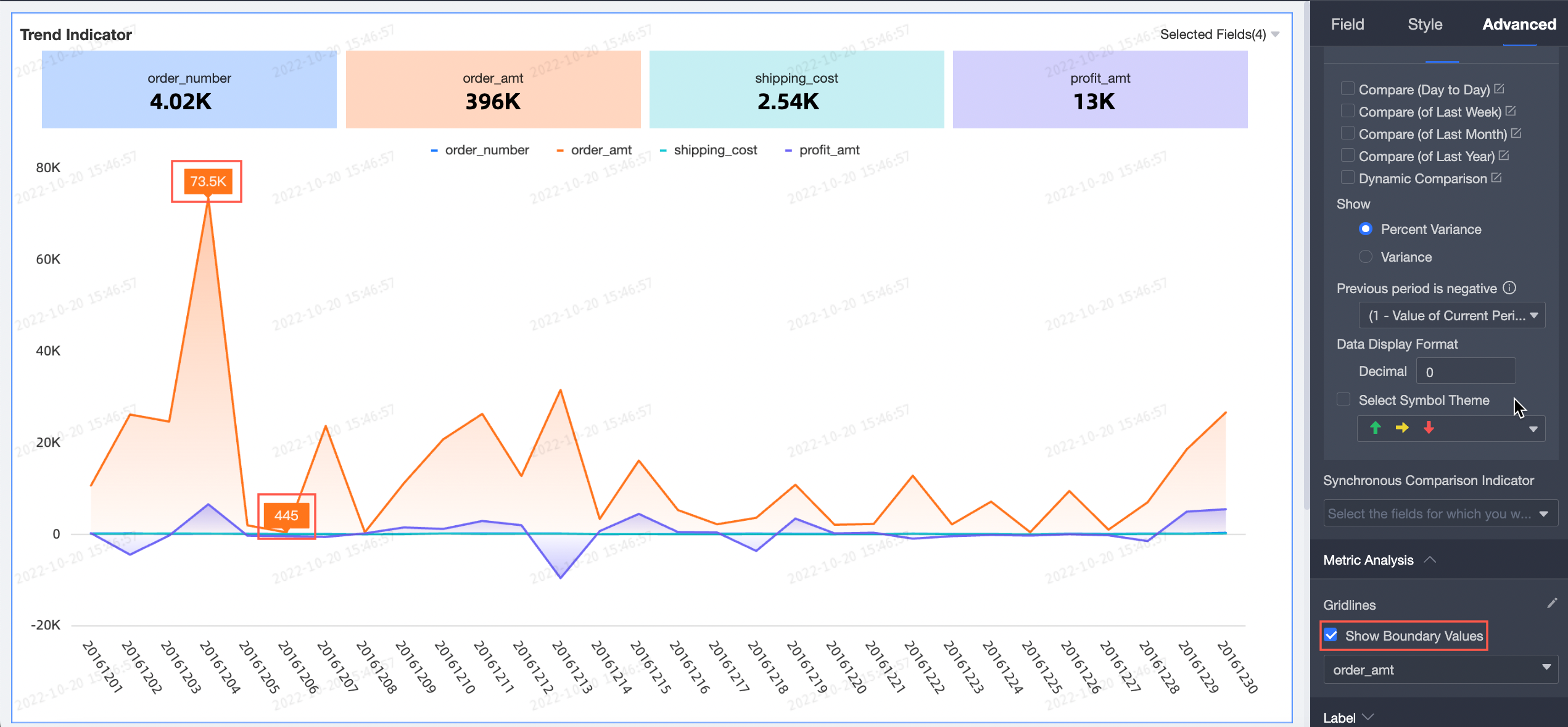
اگر می خواهید حداکثر و حداقل مقادیر یک متریک را مشاهده کنید ، می توانید مقادیر مرزی را انتخاب کنید.
کتاب آموزش بورس...
ما را در سایت کتاب آموزش بورس دنبال می کنید
برچسب :
نویسنده : محسن زنجانچی
بازدید : <-PostHit->
