- آیا می توانم خانه خود را بفروشم یا خانه خود را تغییر دهم اگر دارای آزادسازی سهام باشم؟
- تامین مالی در سطح UnitedHealthcare و بودجه جایگزین All Savers
- پشتیبانی و مقاومت MACD
- شما نیز می توانید از املاک و مستغلات تجاری در کادر بهره مند شوید. ما به افراد امکان دسترسی به سرمایه گذاری در کنار موسسات را بر روی پلتفرم با کاربرد آسان می دهیم. تیم سرمایه گذاری با تجربه ما از علم داده های اختصاصی استفاده می کند تا به بازده های قانع کنن
- هزینه سرمایه
- 10 بهترین مدرک برای مدیران صندوق پرچین
- کاوش در Geodynamo
- تجارت الکترونیک
- دنباله دار Holding AG (Cotne)
- چرا ورزشکاران باید تمرینات اصلاحی را امتحان کنند

آخرین مطالب
امکانات وب


در این مقاله ، من به شما نشان می دهم که چگونه با بازپرداخت Google Analytics مقابله کنید. شما یاد خواهید گرفت که بازپرداخت جزئی و کامل را صادر کنید.
اگر کسب و کار شما بازپرداخت زیادی را به صورت روزانه/هفتگی/ماهانه (کاملاً رایج در مورد فروشگاه های بزرگ آنلاین) صادر می کند ، پس باید داده های فروش خود را مطابق با Google Analytics تنظیم کنید که می توانید مبلغ فروش بازپرداخت شده را در خود منعکس کنیدگزارش های تجارت الکترونیک.
عدم انجام این کار ، اختلاف داده ها بین داده های فروش GA و داده های فروش سبد خرید شما ایجاد می شود. در نتیجه ، سبد خرید شما ممکن است در یک ماه گذشته فروش 10K دلار را گزارش کند در حالی که GA شما ممکن است در یک ماه گذشته فروش 18 کیلو دلار را گزارش کند.
تقریباً تمام چرخ دستی های خرید محبوب (مانند Shopify) به طور خودکار داده های فروش را تنظیم می کنند تا بازپرداخت را منعکس کنند (مبلغ فروش بازپرداخت شده را از کل فروش حذف کنید). اما این مورد در مورد Google Analytics نیست.
هنگامی که مشتری سفارش را در وب سایت قرار داده است ، GA آن معامله را ضبط کنید. اگر بعداً ، مشتری خواستار بازپرداخت و بازپرداخت شود ، مبلغ فروش بازپرداخت به طور خودکار در گزارش های تجارت الکترونیکی GA منعکس نمی شود. برای تنظیم داده های فروش خود ، باید داده های بازپرداخت را به صورت دستی یا برنامه ای در GA بارگذاری کنید.
تفاوت بین بازپرداخت معامله و معکوس کردن معامله
از نظر فنی و در زمینه Google Analytics ، بازپرداخت و معکوس همان موارد هستند. خواه در حال بازپرداخت معامله یا معکوس معامله باشید ، فروش مرتبط با آن معامله را حذف می کنید.
ما از کلمه "معکوس" برای حذف مبلغ فروش مرتبط با تمام معاملات تجارت الکترونیکی که عبارتند از: سفارشات برآورده نشده و/یا سفارشات آزمون استفاده می کنیم.
ما از کلمه "بازپرداخت" برای حذف مبلغ فروش مرتبط با تمام معاملات تجارت الکترونیکی که درخواست بازپرداخت از مشتریان واقعی ما است استفاده می کنیم.
می توانید معاملات تجارت الکترونیک را بازپرداخت/معکوس کنید:
- با ایجاد تغییر در کد ردیابی تجارت الکترونیک. من این روش را با جزئیات زیادی در مقاله توضیح دادم: چگونه معامله تجارت الکترونیک را در Google Analytics معکوس کنیم
- با استفاده از ویژگی "بازپرداخت داده های واردات" در Google Analytics
- با استفاده از API مدیریت Google Analytics
- با استفاده از پروتکل اندازه گیری
- با استفاده از یک ابزار شخص ثالث
در این مقاله ، من قصد دارم توضیح دهم ، چگونه می توان معاملات تجارت الکترونیک را از طریق ویژگی "واردات داده بازپرداخت" در Google Analytics بازپرداخت/معکوس کرد.

این لیست چک دقیق 70 صفحه حاوی تصاویر ، دستورالعمل های گام به گام و پیوندها به مقالات را دریافت کنید
آیا می خواهید Google Analytics 4 (GA4) را سریع و به درستی تنظیم کنید؟
بله من کتاب الکترونیکی می خواهم
تفاوت بین بازپرداخت جزئی و کامل در Google Analytics
از طریق ویژگی "بازپرداخت واردات" ، می توانید بازپرداخت کامل یا بازپرداخت جزئی در Google Analytics صادر کنید.
آنچه در واقع بازپرداخت/حذف می کنید ، فروش مرتبط با یک معامله است.
معامله یک سفارش خرید است که در وب سایت شما قرار می گیرد. افراد می توانند یک یا چند محصول را در یک معامله واحد خریداری کنند. بنابراین یک معامله ممکن است حاوی یک یا چند محصول باشد.
در صورت بازپرداخت کامل ، مبلغ فروش کامل مرتبط با معامله را در گزارش های تجارت الکترونیکی GA خود معکوس/حذف می کنید. به عبارت دیگر ، در صورت بازپرداخت کامل ، مبلغ فروش مرتبط با کلیه محصولاتی را که در یک معامله واحد خریداری شده اند ، معکوس/حذف می کنید.
در صورت بازپرداخت جزئی ، شما فقط مبلغ فروش خاصی را که با معامله در گزارش های تجارت الکترونیکی GA خود انجام می شود ، معکوس/حذف می کنید. به عبارت دیگر ، در صورت بازپرداخت جزئی ، شما در گزارش های تجارت الکترونیکی خود ، فقط با محصولات خاص (که بخشی از معامله بودند) را معکوس/حذف می کنید.
معیارهای استفاده از ویژگی "بازپرداخت واردات" در Google Analytics
شرایط زیر باید قبل از استفاده از ویژگی "بازپرداخت واردات" در Google Analytics برآورده شود:
شماره 1 شما از کد ردیابی جهانی تجزیه و تحلیل (Analytics. js) استفاده می کنید و نه کد ردیابی کلاسیک Google Analytics (GA. JS) در وب سایت خود.
شماره 2 معاملاتی که می خواهید بازپرداخت کنید باید در قالب تجارت الکترونیکی پیشرفته تنظیم شده باشد. به عبارت دیگر ، شما قبلاً ردیابی الکترونیکی پیشرفته را در وب سایت خود تنظیم کرده اید.
شما نمی توانید معاملات را از طریق ویژگی "واردات داده بازپرداخت" ، که در قالب استاندارد تجارت الکترونیکی تنظیم شده است ، بازپرداخت کنید.
در زیر نمونه ای از معامله تجارت الکترونیکی است که در قالب تجارت الکترونیکی پیشرفته تنظیم شده است:
در زیر نمونه ای از معامله تجارت الکترونیکی است که با فرمت تجارت الکترونیکی استاندارد تنظیم شده است:
اگر مایل به بازپرداخت معاملات موجود در قالب استاندارد تجارت الکترونیکی هستید ، آن را با ایجاد تغییر در کد ردیابی تجارت الکترونیک خود همانطور که در این مقاله توضیح داده شده است انجام دهید: چگونه می توان معامله تجارت الکترونیک را در Google Analytics معکوس کرد
شماره 3 شناسه معامله ای که برای هدف بازپرداخت استفاده می کنید باید شناسه اصلی باشد و نه اصلاح شده توسط فیلتر GA View.
شماره 4 پرونده بارگذاری که برای وارد کردن داده های بازپرداخت به GA استفاده می کنید ، نباید حاوی داده هایی برای بازپرداخت کامل و جزئی باشد. شما نباید بازپرداخت کامل و جزئی را از طریق همان پرونده بارگذاری بارگذاری کنید. برای بازپرداخت کامل و جزئی از پرونده های بارگذاری جداگانه استفاده کنید.
شماره 5 فقط می توانید معاملات را که در ابتدا در 6 ماه گذشته گزارش شده است ، بازپرداخت کنید.
صدور بازپرداخت کامل در Google Analytics
مراحل زیر را برای صدور بازپرداخت کامل در GA دنبال کنید:
مرحله 1: به بخش "مدیر" نمای GA خود بروید.
مرحله 2: بر روی پیوند "واردات داده" در زیر بخش املاک کلیک کنید:

مرحله 3: روی دکمه " + مجموعه داده های جدید" کلیک کرده و سپس "داده بازپرداخت" را به عنوان نوع مجموعه داده انتخاب کنید:
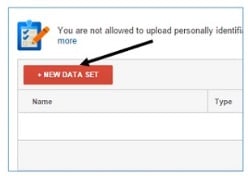
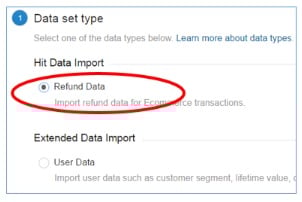
توجه: مجموعه داده ظرفی است که داده هایی را که می خواهید در GA بارگذاری کنید ، نگه می دارد.
مرحله 4: مجموعه داده های خود را نامگذاری کنید:
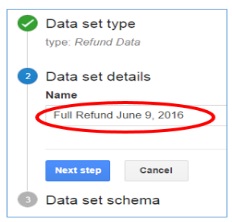
مرحله 5: در مرحله بعدی ، طرح مجموعه داده خود را تعریف کنید (طرحواره فرمی است که می خواهید داده ها را در GA بارگذاری کنید):

برای صدور بازپرداخت کامل ، ما فقط به "شناسه معامله" نیاز داریم. به همین دلیل من هیچ ستون دیگری را از منوی کشویی "هر تعداد از این ستون ها ممکن است تهیه کند" انتخاب نکردم.
مرحله 6: روی دکمه "دریافت طرحواره" کلیک کنید:
توجه: اگر می خواهید داده های بازپرداخت را از طریق API مدیریت GA بارگذاری کنید ، مراحل زیر را دنبال کنید:
#1 روی دکمه "دریافت منبع اطلاعات سفارشی (برای کاربران API)" کلیک کنید
شماره 2 یادداشت "شناسه منبع داده سفارشی" را یادداشت کنید
مرحله 7: با کلیک بر روی دکمه "الگوی دانلود Schema" ، الگوی طرحواره (که یک پرونده CSV است) بارگیری کنید و سپس بر روی دکمه "انجام شده" دو بار کلیک کنید تا مجموعه داده های جدید خود را ایجاد کنید:
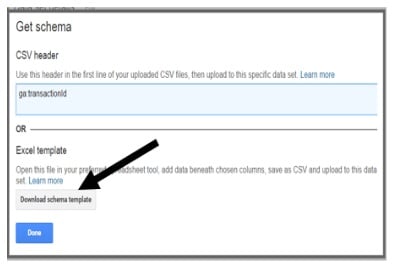
مرحله 8: فایل الگوی طرحواره ای را که از GA بارگیری کرده اید در Excel باز کنید و سپس داده های بازپرداخت خود را مطابق طرحواره تعریف شده در الگوی اضافه و قالب بندی کنید:
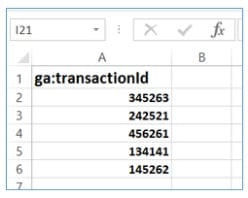
برای صدور بازپرداخت کامل ، فقط شناسه های معامله را از طریق پرونده الگوی طرحواره بارگذاری کنید.
هر معامله از طریق شناسه منحصر به فرد شناخته شده به عنوان شناسه معامله مشخص می شود.
در اینجا "GA: TransactionID" نام API است.
هنگامی که ما از طریق API به Google Analytics دسترسی پیدا می کنیم ، به جای نام نمای وب (همچنین به نام UI شناخته می شود) از نام API یک ابعاد / متریک / بخش استفاده می کنیم.
نام API "شناسه معامله": "GA: TransactionID" است
در اینجا ما از طریق ویژگی "واردات داده بازپرداخت" به GA API دسترسی پیدا می کنیم.
مرحله 9: پس از پایان افزودن داده های معامله ، پرونده الگوی طرحواره را به عنوان یک فایل CSV ذخیره کنید. پرونده شما اکنون آماده بارگذاری در Google Analytics است.
مرحله 10: دوباره به بخش "Admin" در نمای GA خود بروید، روی پیوند "واردات داده" در بخش Property و سپس روی پیوند "M anage uploads" کلیک کنید:

مرحله 11: برای آپلود داده های بازپرداخت در GA، روی دکمه "آپلود فایل" کلیک کنید:
مرحله 12: منتظر بمانید تا وضعیت "تکمیل شده" خوانده شود:

علامت سمت راست سبز نشان می دهد که بارگذاری اطلاعات بازپرداخت با موفقیت انجام شد.
هنگامی که داده های بازپرداخت را بارگذاری کردید، می توانید آن را در گزارش «عملکرد محصول» و «عملکرد فروش» در زیر ستون ها مشاهده کنید: «مبلغ بازپرداخت محصول» و «مبلغ بازپرداخت»:
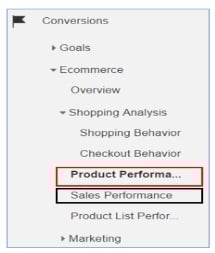
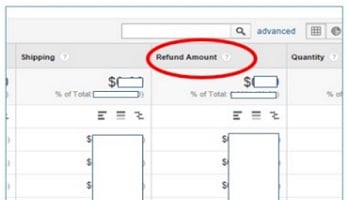
شما همچنین می توانید یک گزارش سفارشی در GA ایجاد کنید، فقط برای تجزیه و تحلیل داده های بازپرداخت.
این لیست چک دقیق 70 صفحه حاوی تصاویر ، دستورالعمل های گام به گام و پیوندها به مقالات را دریافت کنید
آیا می خواهید Google Analytics 4 (GA4) را سریع و به درستی تنظیم کنید؟
بله من کتاب الکترونیکی می خواهم
صدور بازپرداخت جزئی در Google Analytics
مراحل زیر را برای صدور بازپرداخت جزئی در GA دنبال کنید:
مرحله 1: به بخش "مدیر" نمای GA خود بروید.
مرحله 2: روی پیوند "واردات داده" در بخش Property کلیک کنید.
مرحله 3: روی دکمه "+ New Data Set" کلیک کنید و سپس "Refund data" را به عنوان نوع مجموعه داده انتخاب کنید.
مرحله 4: مجموعه داده های خود را نامگذاری کنید:
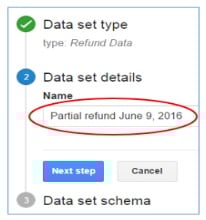
مرحله 5: در مرحله بعد، طرح مجموعه داده خود را مانند شکل زیر تعریف کنید:
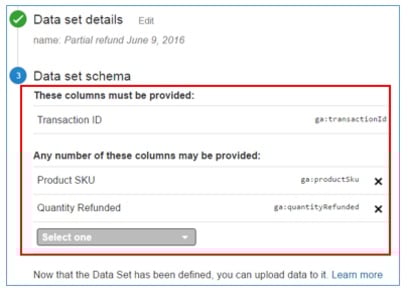
برای صدور بازپرداخت جزئی، «SKU محصول» و «مقدار بازپرداخت شده» را از منوی کشویی «هر تعداد از این ستون ها ممکن است ارائه شود» انتخاب کنید.
"SKU محصول" کد محصول است که برای شناسایی منحصر به فرد یک محصول استفاده می شود.
"مقدار بازپرداخت" تعداد کل واحدهای بازپرداخت شده برای یک محصول است.
توجه: درآمد بازپرداخت شده به طور خودکار توسط Google بر اساس قیمت محصول و مقدار بازپرداخت محاسبه می شود.
مرحله 6: روی دکمه «دریافت طرحواره» کلیک کنید.
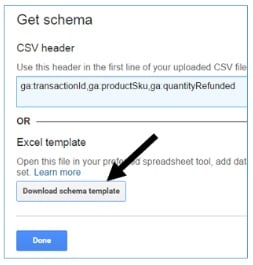
مرحله 7: با کلیک بر روی دکمه "دانلود الگوی طرحواره" و سپس دو بار روی دکمه "انجام شد" برای ایجاد مجموعه داده جدید خود، الگوی طرحواره را دانلود کنید:

مرحله 8 : الگوی طرحی را که از GA دانلود کرده اید در اکسل باز کنید و سپس داده های بازپرداخت خود را مطابق طرحی که در قالب تعریف شده است اضافه و قالب بندی کنید:
برای صدور بازپرداخت جزئی، شناسه تراکنش، SKU محصول و مقدار بازپرداخت شده را به هر ردیف از فایل الگوی طرحواره دانلود شده اضافه کنید.
ga:transactionId نام API برای Transaction ID است
ga:productSku نام API برای "Product SKU" است.
ga:quantityRefunded نام API برای "مقدار بازپرداخت شده" است
توجه: اگر از «SKU محصول» در فایل قالب طرحواره دانلود شده استفاده می کنید، استفاده از «مقدار بازپرداخت شده» با آن الزامی است.
Step-9 : Once you have finished adding the data for a partial refund, save the schema template file as a CSV file. and then click on the ‘ Manage uploads ’ link>دکمه "آپلود فایل" برای آپلود داده های بازپرداخت در GA.
مرحله 10: منتظر بمانید تا وضعیت «تکمیل شده» خوانده شود و سپس گزارش های «عملکرد محصول» و «عملکرد فروش» را بررسی کنید تا اطلاعات بازپرداخت آپلود شده را ببینید.
نادیده گرفتن قیمت اصلی محصول گزارش شده و درآمد تراکنش
اگر می خواهید قیمت اصلی محصول گزارش شده را لغو کنید، ستون ga:productPrice را هنگام تعریف طرح مجموعه داده های خود اضافه کنید:
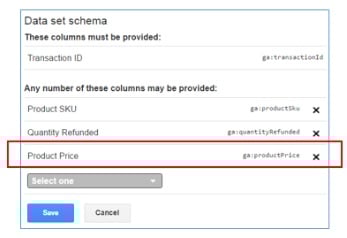
و سپس قیمت محصول را در قالب طرحواره دانلود شده برای آپلود در GA ارائه دهید:
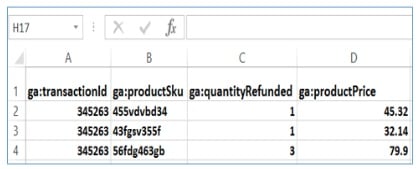
به طور مشابه، اگر می خواهید درآمد اولیه تراکنش گزارش شده را لغو کنید، ستون ga:transactionRevenue را همزمان با تعریف طرح مجموعه داده های خود اضافه کنید:
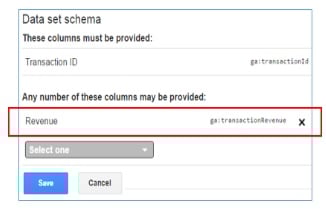
و سپس درآمد را در قالب طرحواره دانلود شده برای آپلود در GA ارائه دهید:
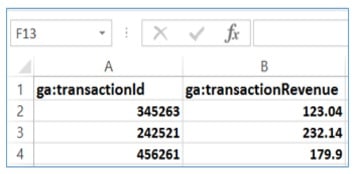
نکات مهمی که باید به خاطر بسپارید:
#1 پس از بارگذاری داده های بازپرداخت ممکن است تا 24 ساعت طول بکشد تا داده های بازپرداخت در گزارش های تجارت الکترونیک پیشرفته شما ظاهر شود.
#2 نمی توانید داده های بازپرداخت را پس از بارگذاری در حسابتان ویرایش یا حذف کنید. پس مراقب اطلاعاتی که آپلود می کنید باشید.
مقالات دیگر در مورد تجارت الکترونیک گوگل آنالیتیکس
- آموزش ردیابی تجارت الکترونیک گوگل آنالیتیکس
- ردیابی تجارت الکترونیک پیشرفته در Google Analytics آموزش
- ردیابی تجارت الکترونیک پیشرفته را در Google Analytics تنظیم کنید
- استفاده از بخش های تجارت الکترونیک پیشرفته برای بازاریابی مجدد در Google Analytics
- استفاده از تحلیل کوهورت و تجارت الکترونیک پیشرفته برای درک رفتار کاربر
- تراکنش های تکراری (سفارش ها) در Google Analytics
- ردیابی تجارت الکترونیک پیشرفته از طریق Google Tag Manager
- ردیابی تجارت الکترونیک پیشرفته Shopify در Google Analytics آموزش
- GA4 (Google Analytics 4) ردیابی تجارت الکترونیک از طریق GTM آموزش
- چرا Google Analytics و داده های فروش سبد خرید مطابقت ندارند و چگونه آن را برطرف کنیم
- ردیابی ارجاع پی پال Google Analytics و سایر درگاه های پرداخت
- اشتراک و تجزیه و تحلیل درآمد مکرر در Google Analytics
- درک واردات داده های محصول Google Analytics
- آموزش تحلیل سبد خرید
- نحوه معکوس کردن تراکنش در Google Analytics برای gtag. js و analytics. js
- چگونه داده های گمشده تجارت الکترونیک را در Google Analytics برطرف کنیم
برای آموزش رایگان ثبت نام کنید
"چگونه از تجزیه و تحلیل دیجیتال برای ایجاد سیل فروش و مشتریان جدید استفاده کنیم بدون اینکه سال ها صرف کشف همه چیز به تنهایی بکنیم."
این چیزی است که ما در این آموزش به آن خواهیم پرداخت…
شماره 1 چرا تجزیه و تحلیل دیجیتال کلید موفقیت در تجارت آنلاین است.
شماره 2 دلیل شماره 1 دلیل اینکه اکثر بازاریابان قادر به مقیاس تبلیغات خود نیستند و فروش را به حداکثر می رسانند.
شماره 3 چرا تبلیغات Google و Facebook برای اکثر مشاغل کار نمی کنند و چگونه می توانند آنها را کار کنند.
شماره 4 چرا فقط با دانستن Google Analytics هیچ مزیت رقابتی در بازار کسب نمی کنید.
شماره 5 دلیل شماره 1 دلیل بهینه سازی تبدیل برای تجارت شما کار نمی کند.
شماره 6 نحوه تبلیغ در هر بستر بازاریابی به صورت رایگان با بودجه نامحدود.
شماره 7 نحوه یادگیری و تسلط بر تجزیه و تحلیل دیجیتال و بهینه سازی تبدیل در زمان ضبط.
پرفروش ترین کتابهای من در مورد تجزیه و تحلیل دیجیتال و بهینه سازی تبدیل

ریاضیات و آمار برای تجزیه و تحلیل وب و بهینه سازی تبدیل این راهنمای متخصص به شما می آموزد که چگونه دانش ریاضیات و آمار را به منظور تفسیر دقیق داده ها و اقدامات انجام دهید ، که می تواند به سرعت خط پایین تجارت آنلاین شما را بهبود بخشد.
مستندات ملزومات تجزیه و تحلیل بازاریابی ایمیل این کتاب صرفاً بر روی "تحلیلی" متمرکز شده است که به برنامه بهینه سازی بازاریابی ایمیل شما قدرت می دهد و به شما کمک می کند تا با ردیابی عملکرد KPI ها و معیارهای مختلف مورد استفاده برای ایمیل ، هزینه خود را در هر خرید کاهش داده و ROI بازاریابی را افزایش دهید. بازار یابی.
مدل سازی انتساب در Google Analytics و فراتر از نسخه دوم اکنون! مدل سازی انتساب فرایند تعیین مؤثرترین کانال های بازاریابی برای سرمایه گذاری است. این کتاب برای کمک به شما در اجرای مدل سازی انتساب نوشته شده است. این به شما می آموزد که چگونه از دانش مدل سازی انتساب به منظور تخصیص بودجه بازاریابی و درک رفتار خرید استفاده کنید.
مدل سازی انتساب در Google Ads و Facebook این کتاب برای کمک به شما در اجرای مدل سازی انتساب در Google Ads (Google AdWords) و Facebook نوشته شده است. این به شما می آموزد ، چگونه می توانید از دانش مدل سازی انتساب به منظور درک سفر خرید مشتری و تعیین مؤثرترین کانال های بازاریابی برای سرمایه گذاری استفاده کنید.
کتاب آموزش بورس...
ما را در سایت کتاب آموزش بورس دنبال می کنید
برچسب :
نویسنده : محسن زنجانچی
بازدید : <-PostHit->
