- آیا می توانم خانه خود را بفروشم یا خانه خود را تغییر دهم اگر دارای آزادسازی سهام باشم؟
- تامین مالی در سطح UnitedHealthcare و بودجه جایگزین All Savers
- پشتیبانی و مقاومت MACD
- شما نیز می توانید از املاک و مستغلات تجاری در کادر بهره مند شوید. ما به افراد امکان دسترسی به سرمایه گذاری در کنار موسسات را بر روی پلتفرم با کاربرد آسان می دهیم. تیم سرمایه گذاری با تجربه ما از علم داده های اختصاصی استفاده می کند تا به بازده های قانع کنن
- هزینه سرمایه
- 10 بهترین مدرک برای مدیران صندوق پرچین
- کاوش در Geodynamo
- تجارت الکترونیک
- دنباله دار Holding AG (Cotne)
- چرا ورزشکاران باید تمرینات اصلاحی را امتحان کنند

آخرین مطالب
امکانات وب


در این مقاله به مفهوم پیپ در پایتون می پردازیم. در پایتون، pip یک سیستم مدیریت بسته استاندارد است که برای نصب و مدیریت سایر ماژول های نرم افزار استفاده می شود. به طور کلی، pip یک مدیر بسته برای بسیاری از بسته ها یا ماژول های پایتون است تا آن را نصب کند تا در مواقع لزوم از آن در کد استفاده شود. در پایتون معمولاً از pip برای نصب و مدیریت بسته ها یا ماژول های اضافی مورد نیاز استفاده می شود که در کتابخانه استاندارد پایتون موجود نیستند یا اگر ماژول هایی که می خواهیم نصب کنیم در پایتون ساخته نشده باشند. Pip معمولاً از نسخه های 3. 4 و بالاتر پایتون از قبل نصب شده است. این را می توان با دانلود بسته ها در نسخه های زیر نصب کرد.
600+ دوره آنلاین |بیش از 50 پروژه |3000+ ساعت |گواهی های قابل تایید |Lifetime Access 4. 6 (84, 831 رتبه بندی)
کار کردن پیپ در پایتون با مثال
در این بخش، پیپ را در پایتون با جزئیات خواهیم دید. در پایتون، pip بسته ای است که برای نصب و مدیریت ماژول ها یا بسته های نرم افزاری اضافی استفاده می شود. اجازه دهید در زیر با مثال هایی به تفصیل ببینیم.
توسعه وب، زبان های برنامه نویسی، تست نرم افزار و غیره
اگر پیپ در IDE نصب شده پایتون وجود نداشته باشد، می توانیم آن را نصب کنیم. ما می توانیم با اجرای دستور زیر در کنسول بررسی کنیم که آیا پیپ وجود دارد یا خیر.
اگر پیپ وجود نداشته باشد، خطای زیر را می دهد.

اگر پیپ از قبل وجود داشته باشد، دستور بالا نسخه پایتون مربوطه را برمی گرداند. نمونه زیر را بیایید

در اسکرین شات بالا، خروجی نسخه پیپ را می بینیم که نسخه پیپ پایتون را نمایش می دهد.
اگر پیپ نصب نشده باشد می توانیم آن را از طریق لینک https://pypi. org/project/pip/ دانلود و نصب کنیم و از طریق این لینک باید pip. py را دانلود کنیم.
برای نصب از دستور curl استفاده کنید و دستور زیر را اجرا کنید:
سپس عبارت زیر را اجرا کنید
چگونه از پیپ در پایتون استفاده کنیم؟
همانطور که می دانیم pip یک برنامه خط فرمان است و در زیر ترکیب اصلی pip به شرح زیر است:
اکنون خواهیم دید که چگونه می توان از pip برای نصب بسته ها با pip استفاده کرد. در پایتون، به تعداد زیادی بسته یا ماژول کمک می کند که برای توسعه چارچوب ها، ابزارها و کتابخانه ها استفاده می شود. بنابراین با استفاده از pip که به ما امکان دانلود و نصب این بسته ها یا ماژول ها را می دهد.
برای نصب سایر کتابخانه ها یا ماژول های پایتون، به دستور «install» و دستور «pip» برای نصب بسته ها نیاز داریم. اجازه دهید قبل از نصب بسته "درخواست ها" مثال زیر را در نظر بگیریم.

در تصویر فوق می بینیم که بسته درخواست ها از قبل نصب شده است و بنابراین مسیر آن بسته را نشان می دهد.
خروجی را می توان در کنسول مشاهده کرد. در بیانیه فوق می بینیم که PIP با دستور نصب استفاده شده است و به دنبال آن نام بسته یا ماژول ای که می خواهیم نصب کنیم. با انجام این PIP سعی خواهد کرد آخرین نسخه بسته یا ماژول مشخص شده در بیانیه PIP را بارگیری کنید. اما برای برخی از برنامه ها ، لازم است بسته بندی را با یک نسخه خاص سفارشی کنید. نسخه خاصی از بسته یا نسخه ماژول مورد نیاز را نصب کنید. این می تواند به عنوان جمله زیر انجام شود.
در بیانیه فوق ، ما باید با اختصاص شماره نسخه با استفاده از اپراتور واگذاری (= =) ، نسخه بسته یا ماژول "درخواست ها" را مشخص کنیم. بنابراین به این ترتیب می توانیم نسخه های بسته ها یا ماژول ها را با استفاده از PIP و نصب دستورات نصب کنیم.
حالا بگذارید یکی دیگر از ویژگی های PIP را ببینیم. از PIP می توان برای لیست بسته ها یا ماژول های نصب شده استفاده کرد. برای این کار باید از "لیست" دستور دیگری با پیپ استفاده کنیم. بگذارید عبارت زیر را برای لیست بسته های موجود در محیط فعلی پایتون مشاهده کنیم. بگذارید این را در بیانیه زیر نشان دهیم.
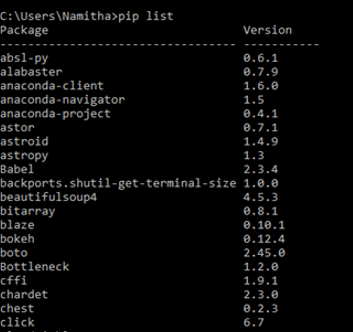
در تصویر فوق می توانیم لیست بسته ها و نسخه آنها را در بسته استاندارد PIP مشاهده کنیم. ما می توانیم خروجی را در تصویر بالا مشاهده کنیم. عبارت فوق لیست بسته هایی را که به همراه نسخه های بسته نصب شده نصب شده اند ، نشان می دهد. وقتی بیانیه فوق در کنسول اجرا می شود ، می توانیم خروجی را مشاهده کنیم. در خروجی ، می بینیم که وقتی دستور لیست به همراه فرمان PIP ، می توانیم لیست بسته هایی را که قبلاً در محیط فعلی پایتون با بسته های مربوطه نصب شده اند ، مشاهده کنیم. حال بگذارید دستور دیگری را ببینیم که می تواند با PIP مانند دستور "نمایش" استفاده شود. از این دستور می توان برای نمایش اطلاعات در مورد هر بسته یا ماژول مشخص شده که قبلاً بسته های نصب شده در محیط پایتون نصب شده اند ، استفاده شود. بگذارید استفاده از دستور "نمایش" را با PIP در بیانیه زیر نشان دهیم
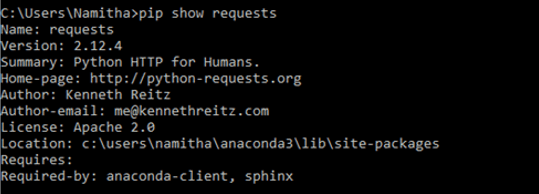
در تصویر بالا ، می توانیم خروجی دستور فوق را مشاهده کنیم که جزئیات بسته درخواست مانند نام ، نسخه ، خلاصه ، نویسنده و غیره را نشان می دهد. هنگام اجرای بیانیه فوق ، خروجی را می توان در کنسول مشاهده کرد. در خروجی ، می توانیم اطلاعات دقیق بسته درخواست یا ماژول نصب شده در محیط پایتون را مشاهده کنیم. در آخر ، خواهیم دید که آیا دیگر نیازی به بسته یا ماژول نداریم ، می توانیم با استفاده از دستور "حذف" بسته ها یا ماژول ها را در پایتون حذف کنیم. بگذارید آن را در بیانیه زیر نشان دهیم. بگذارید در نظر بگیریم که می خواهیم کتابخانه "درخواست ها" را حذف کنیم ، می توانیم این کار را به شرح زیر انجام دهیم:

تصویر بالا نشان می دهد که چگونه دستور حذف با PIP کار می کند. بیانیه فوق هنگام اجرای در کنسول. بنابراین می توانیم در کنسول در خروجی ببینیم که جمله آخر نمایش می دهد که کتابخانه "درخواست می کند" به همراه نسخه آن با موفقیت حذف شده است.
نتیجه
در این مقاله نتیجه می گیریم که PIP در پایتون به عنوان یک بسته استاندارد برای نصب و مدیریت کتابخانه های اضافی پایتون استفاده می شود. در این مقاله ، ما دیدیم که چگونه PIP را نصب کنیم ، چگونه می توان بررسی کرد که آیا PIP از قبل در محیط پایتون وجود دارد یا خیر. در این مقاله ، ما همچنین دیدیم که چگونه از PIP برای نصب هر کتابخانه پایتون استفاده کنیم. ما همچنین دیدیم که چگونه می توانیم بسته های نصب شده در محیط فعلی پایتون را لیست کنیم و همچنین دیدیم که چگونه می توانیم اطلاعات بسته های نصب شده و همچنین چگونگی حذف کتابخانه های پایتون را نمایش دهیم.
مقالات توصیه شده
این راهنمایی برای Python Pip است. در اینجا ما در مورد مقدمه ، نحوه استفاده از PIP در پایتون ، کار Python Pip ، با نمونه های مربوطه بحث می کنیم. همچنین ممکن است برای کسب اطلاعات بیشتر به مقاله های زیر نگاهی بیندازید -
برنامه آموزش گواهینامه های پایتون (40 دوره ، 13+ پروژه) 40 دوره آنلاین |13 پروژه دستی |215+ ساعت |گواهی قابل تأیید تکمیل 4. 8
کتاب آموزش بورس...
ما را در سایت کتاب آموزش بورس دنبال می کنید
برچسب :
نویسنده : محسن زنجانچی
بازدید : <-PostHit->
