- آیا می توانم خانه خود را بفروشم یا خانه خود را تغییر دهم اگر دارای آزادسازی سهام باشم؟
- تامین مالی در سطح UnitedHealthcare و بودجه جایگزین All Savers
- پشتیبانی و مقاومت MACD
- شما نیز می توانید از املاک و مستغلات تجاری در کادر بهره مند شوید. ما به افراد امکان دسترسی به سرمایه گذاری در کنار موسسات را بر روی پلتفرم با کاربرد آسان می دهیم. تیم سرمایه گذاری با تجربه ما از علم داده های اختصاصی استفاده می کند تا به بازده های قانع کنن
- هزینه سرمایه
- 10 بهترین مدرک برای مدیران صندوق پرچین
- کاوش در Geodynamo
- تجارت الکترونیک
- دنباله دار Holding AG (Cotne)
- چرا ورزشکاران باید تمرینات اصلاحی را امتحان کنند

آخرین مطالب
امکانات وب


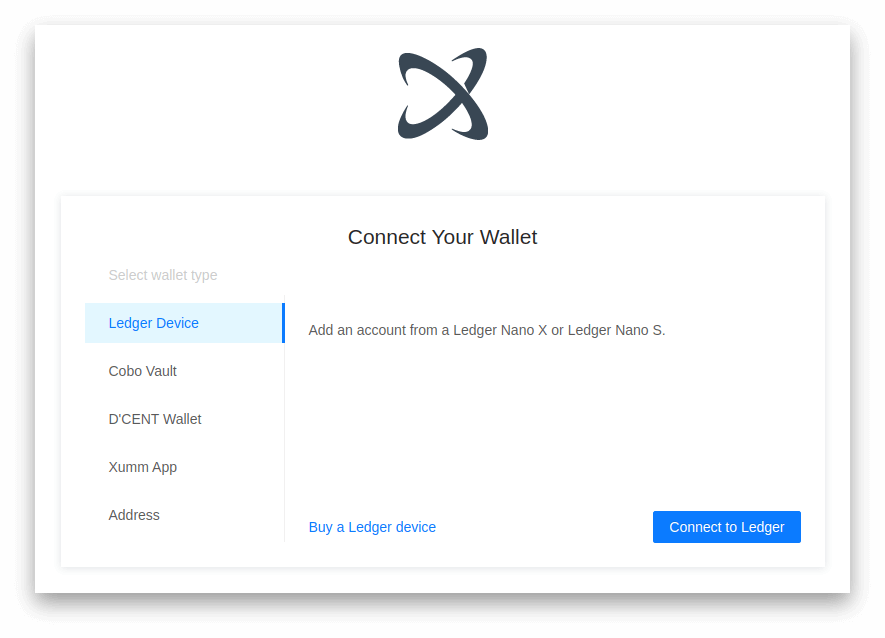
XRP Toolkit هرگز از کلیدهای مخفی ، شماره های مخفی ، کلمات بازیابی یا سایر اعتبار کیف پول درخواست نمی کند.
در نمای کیف پول Connect ، انتخاب کنید که چه نوع کیف پول را می خواهید استفاده کنید. XRP Toolkit در حال حاضر پشتیبانی می کند: Ledger Nano X ، Ledger Nano S ، Cobo Vault ، کیف پول D'Cent ، برنامه Xumm و آدرس حساب (فقط مشاهده).
#دستگاه LEDGER
استفاده از Toolkit XRP به همراه یک کیف پول سخت افزار Ledger برای مدیریت دارایی های رمزنگاری شما گزینه ای بسیار امن در نظر گرفته می شود. کلیه امضای معاملات در داخل تراشه معتبر کیف پول سخت افزار شما انجام می شود و به شما این امکان را می دهد تا قبل از پذیرش یا رد معامله با فشار دکمه فیزیکی ، تمام جزئیات معامله را در صفحه تعبیه شده کیف پول سخت افزار بررسی کنید.
#الزامات
اطمینان حاصل کنید که کیف پول سخت افزار Ledger شما جدیدترین برنامه XRP را نصب کرده است. با به روزرسانی برنامه دستگاه و XRP ، دارایی های رمزنگاری شما بهتر محافظت می شوند و قادر خواهید بود با دستگاه خود کارهای بیشتری انجام دهید.
#برنامه XRP منتشر شده
XRP Toolkit به برنامه XRP نسخه 2. 0. 0 یا بعد از آن نیاز دارد تا در دستگاه Ledger شما نصب شود. می توانید آخرین برنامه سیستم عامل و XRP را از طریق Ledger Live نصب کنید ، به دستورالعمل های رسمی ارتقاء و خلاصه ما در زیر مراجعه کنید:
- روی LeDger Live روی Manager کلیک کنید
- دستگاه خود را وصل و باز کنید
- در صورت سؤال ، به مدیر دستگاه خود اجازه دهید
- XRP را در کاتالوگ برنامه پیدا کنید
- روی دکمه نصب برای برنامه XRP کلیک کنید
- یک پنجره نصب ظاهر می شود
- دستگاه شما پردازش را نمایش می دهد.
- نصب برنامه اکنون کامل است
#مرورگر پشتیبانی شده
دستگاه های Ledger به جزء اینترنت اکسپلورر و سافاری ، به ویژگی های پیشرفته احراز هویت در بیشتر مرورگرهای مدرن نیاز دارند. توصیه می کنیم از Google Chrome برای بهترین امنیت و سازگاری کامل استفاده کنید.
#دستگاه لجر اتصال
برای استفاده از کیف پول سخت افزار Ledger Nano X یا Ledger Nano با ابزار XRP ، این مراحل ساده را دنبال کنید:
- دستگاه Ledger خود را وصل کرده و باز کنید
- برنامه XRP را روی دستگاه Ledger خود باز کنید
- در XRP Toolkit ، دستگاه Ledger را در View Wallet Connect انتخاب کنید
- در XRP Toolkit ، روی اتصال Ledger کلیک کنید
- Google Chrome یک کادر انتخاب را ایجاد می کند.
- دستگاه Ledger خود را انتخاب کرده و روی اتصال کلیک کنید.
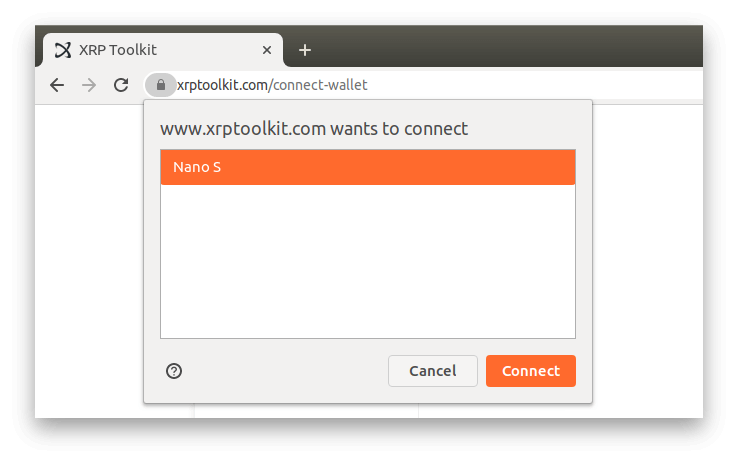
اگر دستگاه شما در کادر انتخاب ظاهر نمی شود ، حتماً تمام الزامات را رعایت کرده و دستورالعمل های فوق را دنبال کنید. اگر یک پنجره از ویندوز مشاهده می کنید ، به راهنمای عیب یابی ویندوز امنیتی پنجره را ببینید. اگر در حال تجربه سایر مسائل مربوط به اتصال هستید ، از راهنمای عیب یابی لجر پیروی کنید.
#طاق کابو
استفاده از Toolkit XRP به همراه یک طاق Cobo برای مدیریت دارایی های رمزنگاری شما گزینه ای بسیار امن در نظر گرفته می شود. کلیه امضای معامله در داخل تراشه معتبر کیف پول سخت افزار شما انجام می شود و به شما این امکان را می دهد تا قبل از پذیرش یا رد معامله در Vault Cobo ، تمام جزئیات معاملات موجود در صفحه تعبیه شده کیف پول سخت افزار را مرور کنید.
#الزامات
اطمینان حاصل کنید که Cobo Vault شما جدیدترین نسخه سیستم عامل را اجرا می کند. با به روزرسانی دستگاه خود ، دارایی های رمزنگاری شما بهتر محافظت می شود و قادر خواهید بود با دستگاه خود کارهای بیشتری انجام دهید.
#سیستم عامل منتشر شده
XRP Toolkit به سیستم عامل Multi Cobo Vault Multi-Coin 2. 1. 0 یا بعد از آن نیاز دارد. می توانید آخرین سیستم عامل دستگاه را از وب سایت Cobo Vault بارگیری کنید ، به دستورالعمل های ارتقاء مراجعه کنید.
#دسترسی به webcam
تمام ارتباطات بین ابزار XRP و طاق Cobo شما با استفاده از کدهای QR انجام می شود. دستگاه شما باید یک وب کم داشته باشد و شما باید مجوز مرورگر خود را برای استفاده از آن اعطا کنید.
#Vault Cobo
برای استفاده از کیف پول سخت افزار طاق Cobo با ابزار XRP ، این مراحل ساده را دنبال کنید:
- روشن و باز کردن طاق Cobo خود را باز کنید
- Toolkit XRP را از منوی کیف پول فقط در طاق Cobo خود انتخاب کنید
- روی صفحه نمایش QR روی طاق Cobo خود کلیک کنید
- در XRP Toolkit ، Cobo Vault را در نمای کیف پول Connect انتخاب کنید
- در XRP Toolkit ، روی Scan Cobo Vault کلیک کرده و کد QR را اسکن کنید
اگر مشکلات اتصال را تجربه کردید ، لطفاً به راهنمای اتصال Cobo Vault مراجعه کنید.
#کیف پول
استفاده از Toolkit XRP به همراه یک کیف پول بیومتریک D Cent برای مدیریت دارایی های رمزنگاری شما گزینه ای بسیار امن در نظر گرفته می شود. کلیه امضای معاملات در داخل تراشه معتبر کیف پول سخت افزار شما انجام می شود و به شما این امکان را می دهد تا قبل از پذیرش یا رد معامله در کیف پول D'Ent خود ، تمام جزئیات معامله را در صفحه تعبیه شده کیف پول سخت افزار بررسی کنید.
#الزامات
اطمینان حاصل کنید که کیف پول D'Ent شما جدیدترین نسخه سیستم عامل را اجرا می کند. با به روزرسانی دستگاه خود ، دارایی های رمزنگاری شما بهتر محافظت می شود و قادر خواهید بود با دستگاه خود کارهای بیشتری انجام دهید.
#پل نصب شده
کیف پول بیومتریک D'Cent به ویژگی های وب پیشرفته ای نیاز دارد که فقط در Google Chrome موجود است و یک سرویس پل فقط در دسترس کاربران ویندوز و MACOS است. می توانید سرویس پل مورد نیاز را از: bridge. dcentwallet.com بارگیری و نصب کنید.
#سیستم عامل منتشر شده
XRP Toolkit به سیستم عامل V2. 4. 0 یا بالاتر نیاز دارد ، نسخه های قبلی فقط از پرداخت ها پشتیبانی می کنند و با استفاده از ابزار XRP قابل استفاده نیستند. می توانید آخرین سیستم عامل D'Cent را از: fwu. dcentwallet.com بارگیری و نصب کنید.
#کیف پول اتصال
برای استفاده از کیف پول بیومتریک D'CEN خود با ابزار XRP ، این مراحل ساده را دنبال کنید:
- وصل کنید ، روشن کنید و کیف پول D'En خود را باز کنید
- در Toolkit XRP ، کیف پول D'Cent را در نمای کیف پول Connect انتخاب کنید
- در XRP Toolkit ، روی Connect D'Cent کلیک کنید
برنامه #xumm
استفاده از Xumm به همراه XRP Toolkit راحت ترین روش برای ذخیره و مدیریت دارایی های رمزنگاری خود در Ledger XRP است. برای بهترین تجربه کاربری ، توصیه می کنیم از یک رایانه لپ تاپ یا دسک تاپ به ابزار XRP دسترسی پیدا کرده و برنامه Xumm را از یک تلفن یا رایانه لوحی جداگانه وصل کنید.
#الزامات
اطمینان حاصل کنید که برنامه Xumm را در دستگاه Android یا iOS خود نصب کرده اید. می توانید Xumm را در Google Play و App Store پیدا کنید. قبل از استفاده از آن با XRP Toolkit ، باید یک حساب کاربری به Xumm اضافه کنید. شما می توانید یک حساب جدید ایجاد کنید یا یک موجود موجود را از شماره های مخفی ، بذر خانوادگی یا Mnemonic وارد کنید. هرگز کلمات mnemonic یا بازیابی را از یک کیف پول سخت افزار Ledger وارد نکنید.
#برنامه اتصال Xumm
برای استفاده از کیف پول موبایل Xumm خود با ابزار XRP ، این مراحل ساده را دنبال کنید:
- برنامه Xumm را در نمای کیف پول انتخاب کنید
- روی اتصال Xumm کلیک کنید
- برنامه Xumm را روی تلفن خود باز کنید
- روی دکمه Scan در منوی پایین کلیک کنید و کد QR را اسکن کنید
- تأیید کنید که قبل از تأیید ورود به سیستم وارد سیستم ابزار XRP هستید
#نشانی
برای مشاهده مانده های آن ، معاملات اخیر ، در انتظار سپاه و سفارشات باز می توانید هر آدرس حساب عمومی را اضافه کنید. این امر در مورد هر حساب کاربری در دفترچه XRP صدق می کند. برای امضای معامله برای یک آدرس حساب اضافه شده ، باید یک کیف پول مجاز برای ثبت نام برای آن وصل کنید.
کتاب آموزش بورس...
ما را در سایت کتاب آموزش بورس دنبال می کنید
برچسب :
نویسنده : محسن زنجانچی
بازدید : 32
